⚙️ Deye Cloud App – Configuración Avanzada: Estrategia AI, Suscripción, Centro de Mensajes y Migración de Datos 📊
🤖 Guía técnica para configuración avanzada de Deye Copilot y gestión de datos 📱
⚙️ 7.3 Configuración Avanzada
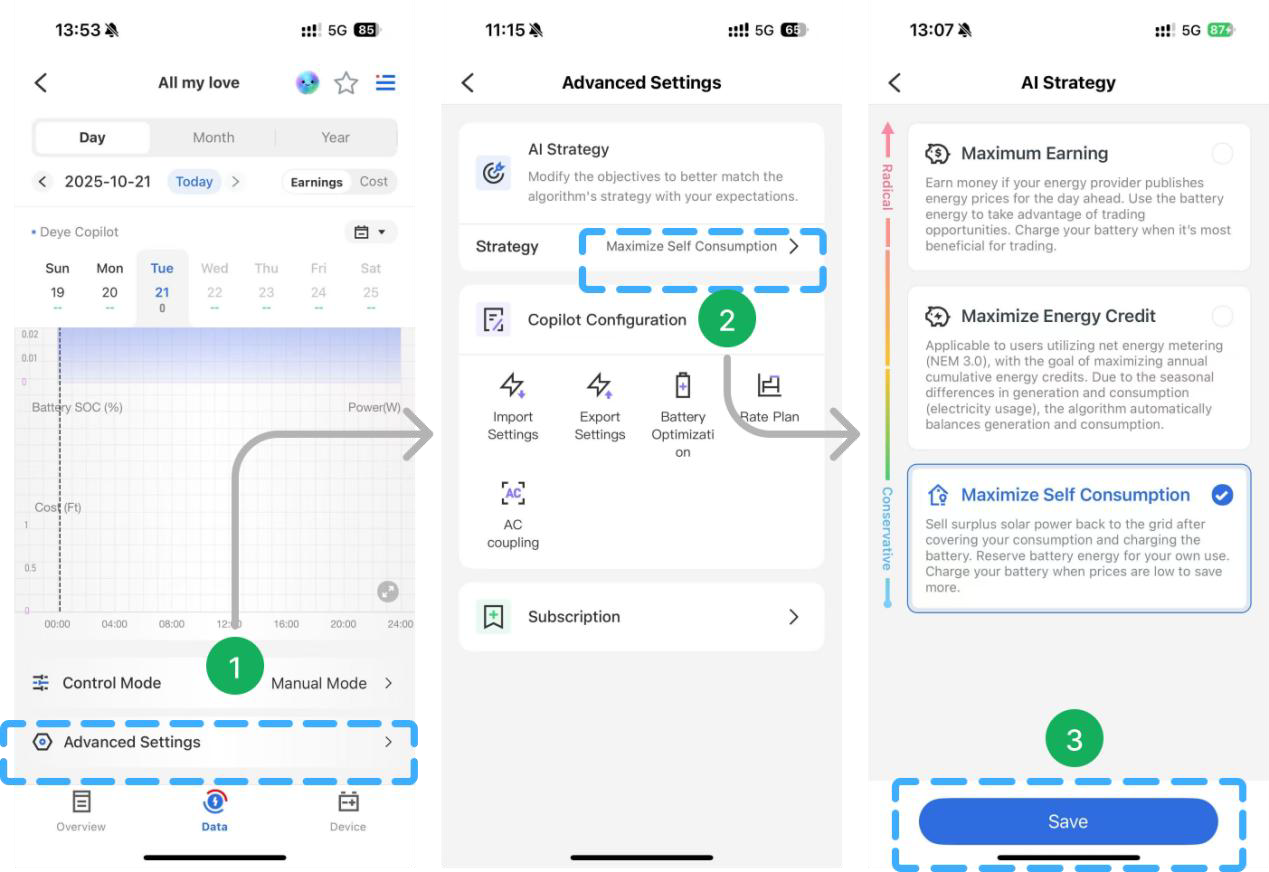
🤖 7.3.1 Estrategia AI
Puede elegir entre tres estrategias para Copilot:
- 💰 Ganancia Máxima
- ⚡ Maximizar Crédito Energético
- 🏠 Maximizar Autoconsumo
- ⚙️ Paso 1: Toque «Configuración Avanzada» en la página de Copilot y luego salte directamente a la página correspondiente.
- 🔄 Paso 2: Toque «Estrategia AI» para cambiar la estrategia de Copilot que necesite.
- ✅ Paso 3: Seleccione una estrategia y toque «Guardar» para completar el cambio.
👆 Haz clic para ver imagen ampliada
🔔 7.3.2 Suscripción
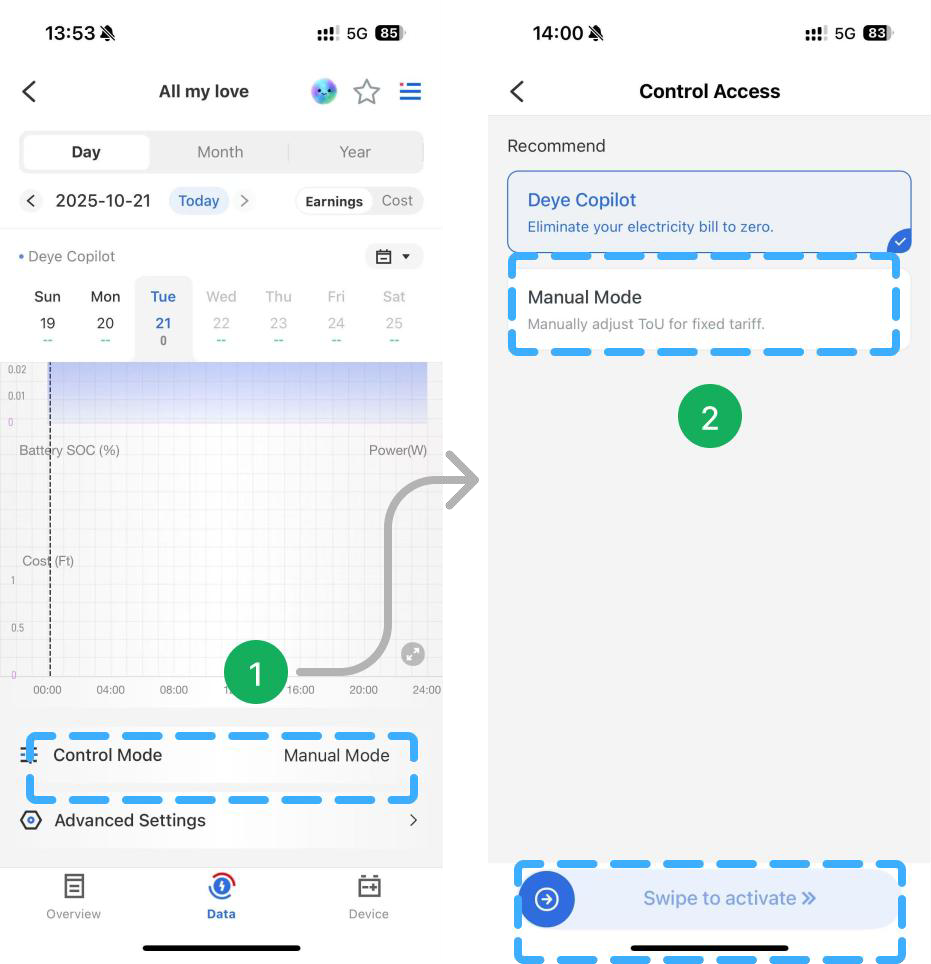
Si desea mantener la página de datos de nuevos ingresos y no desea que Copilot continúe regulando su planta, puede cambiar al modo manual.
- 🔄 Paso 1: Toque «Modo de Control».
- 🔘 Paso 2: Toque «Modo Manual» y deslice para desactivar el modo Copilot.
👆 Haz clic para ver imagen ampliada
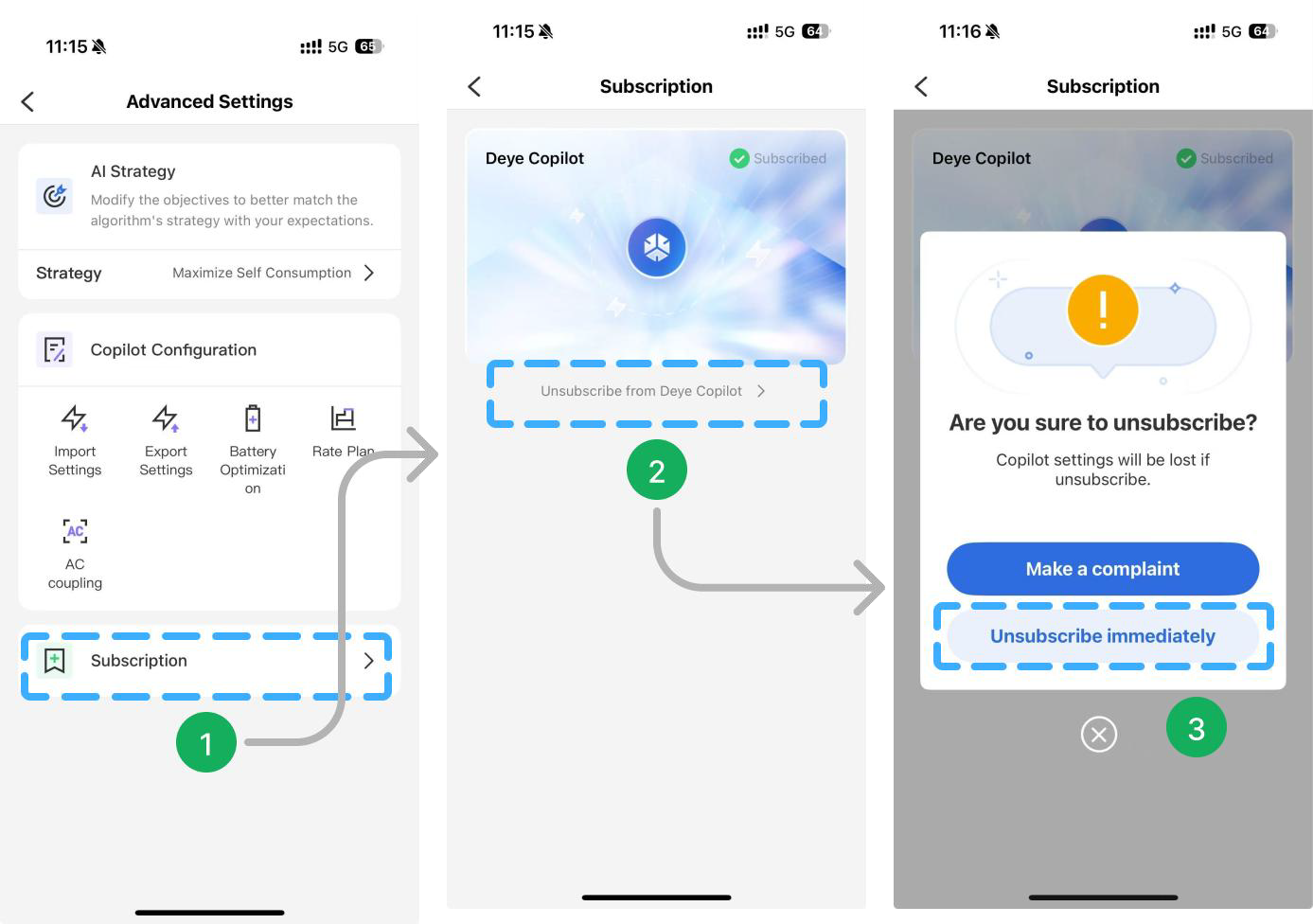
Si no desea acceder a Copilot y regresar a la página original «Datos», puede cancelar su suscripción; También puede volver a suscribirse, acceder a Copilot y obtener la página de datos de Copilot.
- 📱 Paso 1: Toque «Suscripción» para ir a la página de Suscripción.
- ❌ Paso 2: Toque «Cancelar suscripción» para cancelar la suscripción a Deye Copilot.
- ✅ Paso 3: Toque «Cancelar suscripción inmediatamente» para completar la cancelación.
👆 Haz clic para ver imagen ampliada
➡️ ¿Cómo ver los datos de Copilot?
📊 7.4 Visualización de Datos
-live 7.4.1 Visualización de Datos en Vivo
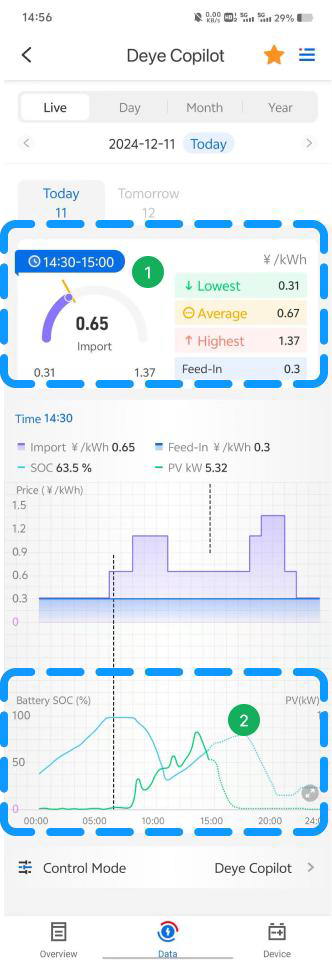
Después de que se conecte la función Copilot, puede seleccionar «En Vivo» para ver los siguientes datos en tiempo real:
- 💰 Muestra el precio fijo de electricidad que ha ingresado o el precio dinámico de electricidad que ha accedido desde otras plataformas de precios de electricidad (Amber, Tibber, Nordpool y Awattar, etc.) para cada período de tiempo.
- 📈 Muestra las curvas reales de SOC de la batería y PV, así como las curvas predichas de SOC de la batería y potencia de generación PV donde el sistema ajusta automáticamente la descarga/carga de la batería al precio de la electricidad. Y la curva PV y la curva SOC de la batería se pueden ver junto con la curva de precio de la electricidad.
👆 Haz clic para ver imagen ampliada
📅 7.4.2 Visualización de Datos Históricos
➡️ Datos Diarios
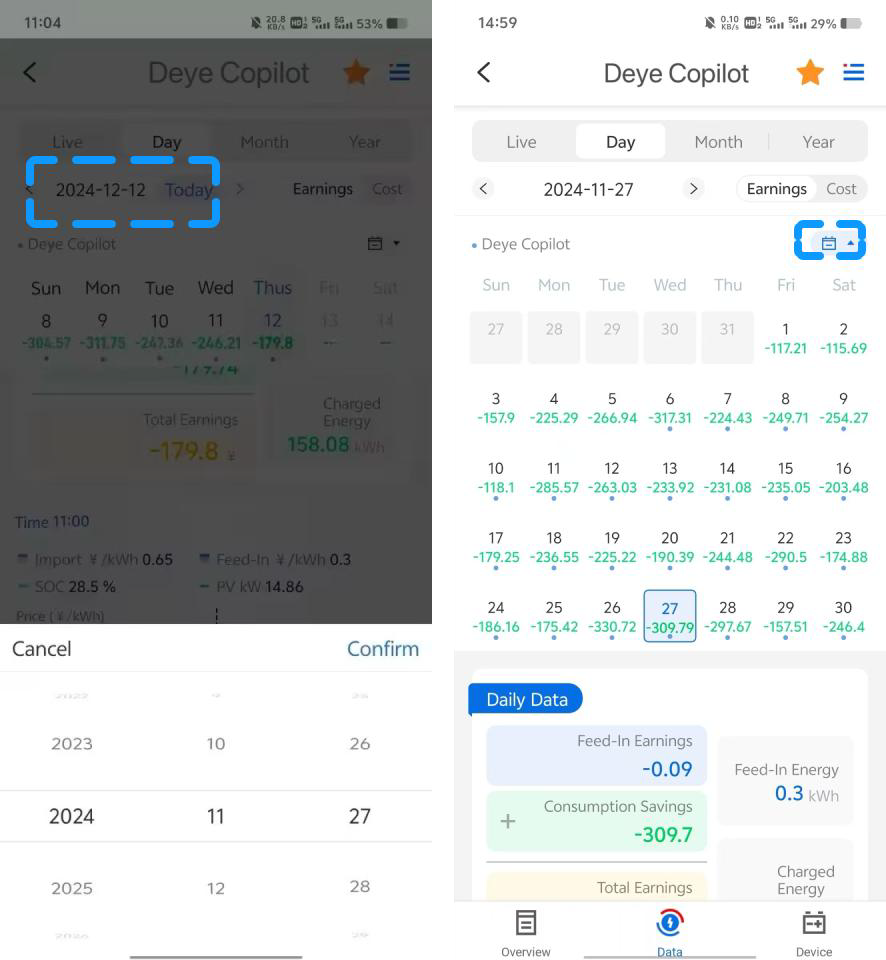
Al tocar la fecha, puede seleccionar rápidamente la fecha histórica necesaria para saltar o tocar el icono de calendario para seleccionar la fecha histórica necesaria para ver.
👆 Haz clic para ver imagen ampliada
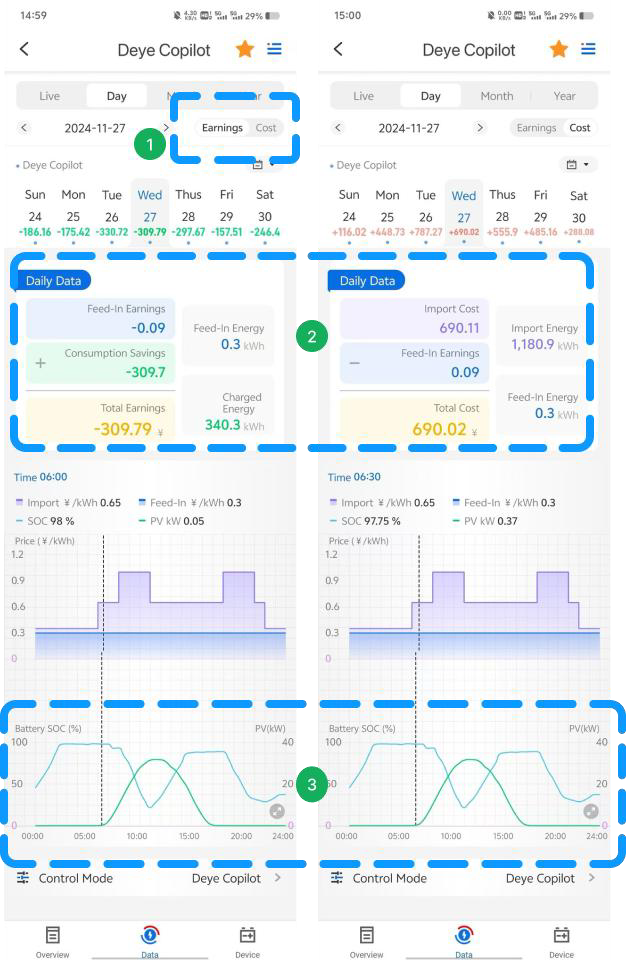
Después de seleccionar la fecha necesaria para ver, puede ver los siguientes datos en la página:
- 💰 Alternar los datos actuales de Ganancias/Costos diarios en la esquina superior derecha.
- ⚡ Datos de Inyección o Importación para la fecha seleccionada que incluye Energía Inyectada, Energía Cargada y Energía Importada y calculará Ganancias Diarias de Inyección, Ganancias Totales y Costo de Importación, etc.
- 📈 Las curvas de potencia de generación PV y SOC de la batería de la fecha seleccionada. Al mismo tiempo, también se pueden combinar con la curva de precio de la electricidad junto con la vista de los datos del período de tiempo del día, ¡muy intuitivo y conveniente!
👆 Haz clic para ver imagen ampliada
➡️ Datos Mensuales
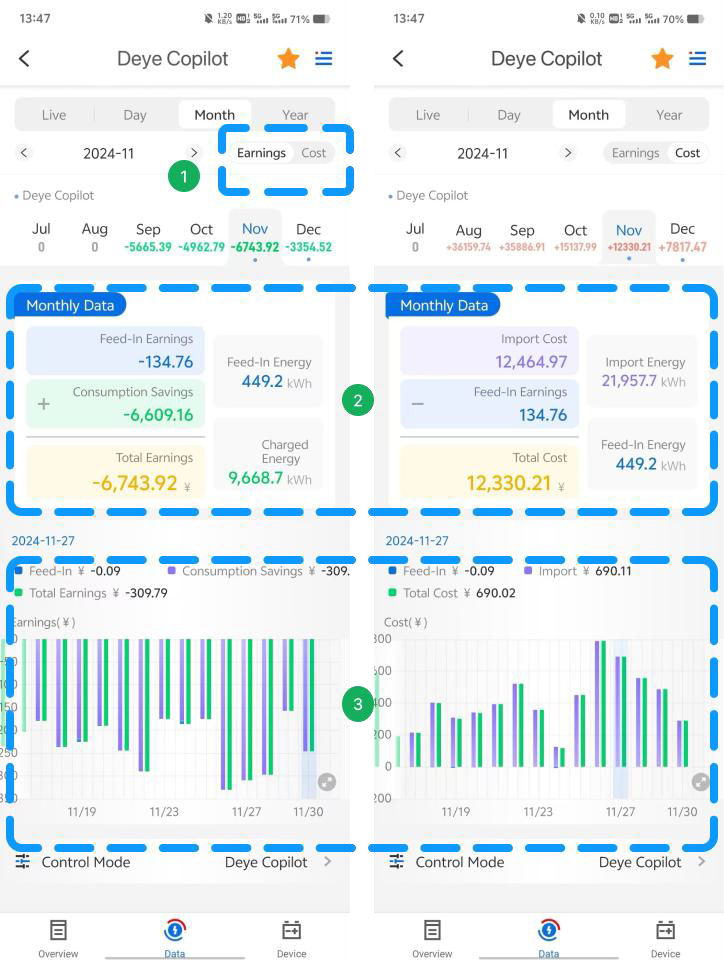
Después de seleccionar el mes necesario para ver, se pueden ver los siguientes datos:
- 💰 Alternar los datos actuales de Ganancias/Costos mensuales en la esquina superior derecha.
- ⚡ Energía Inyectada, Energía Importada y Energía Cargada, etc. para el mes, así como Ganancias de Inyección, Ganancias Totales y Costo Total, etc. para el mes.
- 📅 Toque cualquier día del mes en el gráfico de barras para ver sus datos diarios.
👆 Haz clic para ver imagen ampliada
➡️ Datos Anuales
Después de seleccionar el año necesario para ver, se pueden ver los siguientes datos:
- 💰 Alternar los datos actuales de Ganancias/Costos anuales en la esquina superior derecha.
- ⚡ Energía Inyectada, Energía Importada y Energía Cargada, etc. para el año, así como Ganancias de Inyección, Ganancias Totales y Costo Total, etc. para el año.
- 📅 Toque cualquier mes del año en el gráfico de barras para ver sus datos mensuales.
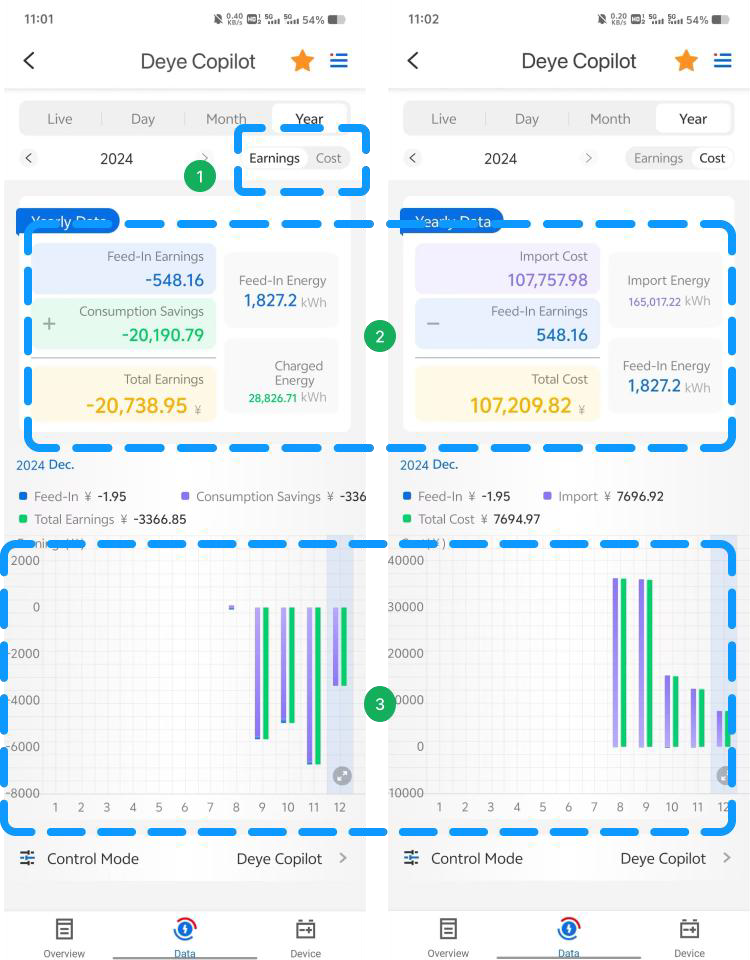
👆 Haz clic para ver imagen ampliada
💬 8. Centro de Mensajes
El Centro de Mensajes está abierto para perspectivas Personales y de Negocio. Los usuarios pueden establecer preferencias de notificación (incluyendo actualización de software de la aplicación y monitoreo de alarmas, etc.) y la función «Rango de Planta» está diseñada especialmente para la perspectiva de Negocio.
🔔 8.1 Establecer Notificaciones Push
- 📱 Paso 1: Toque en 【Centro de Mensajes】.
- ⚙️ Paso 2: Toque en el icono de configuración en la esquina superior derecha.
- ✅ Paso 3: Active la notificación que necesite.
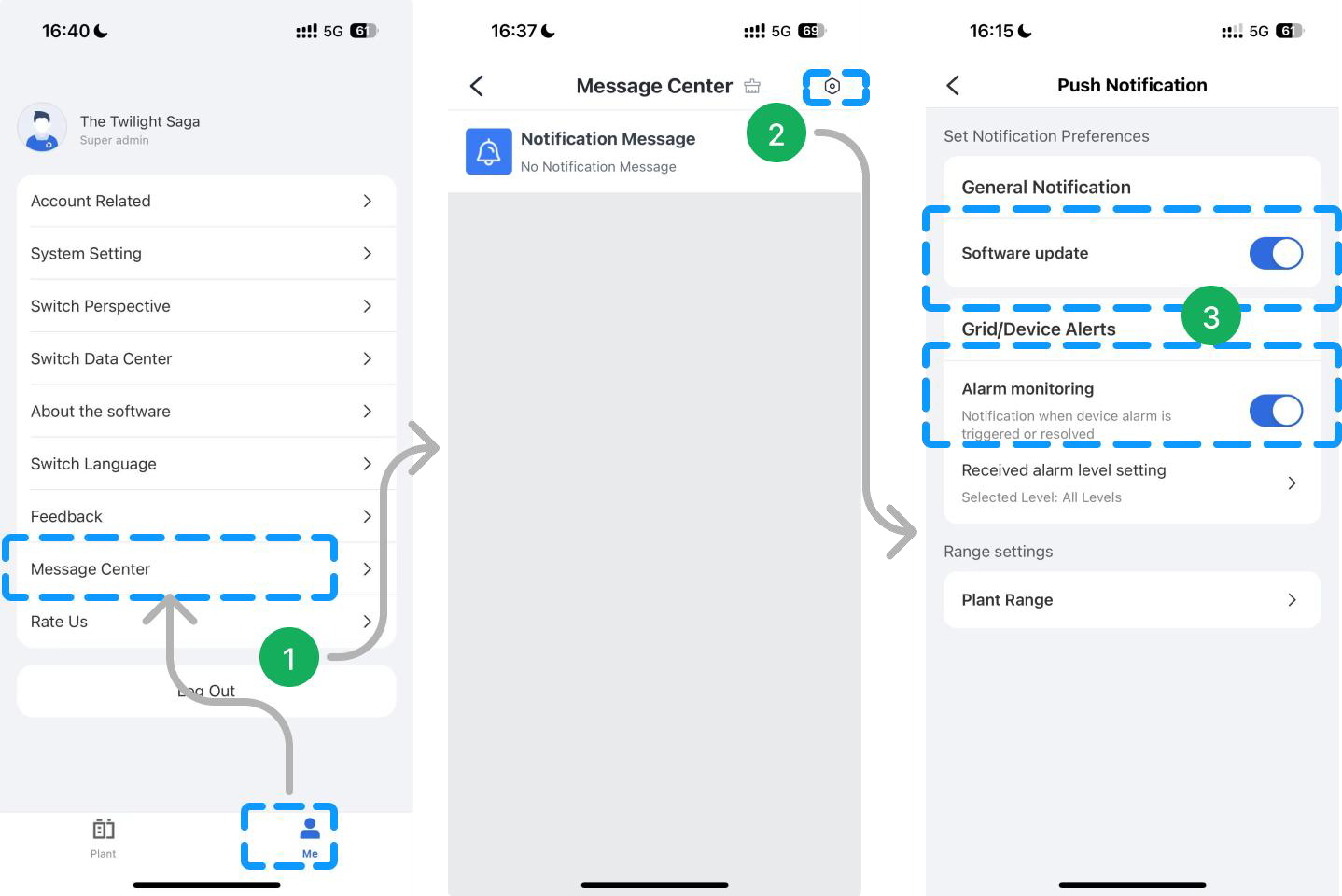
👆 Haz clic para ver imagen ampliada
- ⚠️ Paso 4: «Configuración de nivel de alarma recibida» se puede usar para configurar el nivel de alarma.
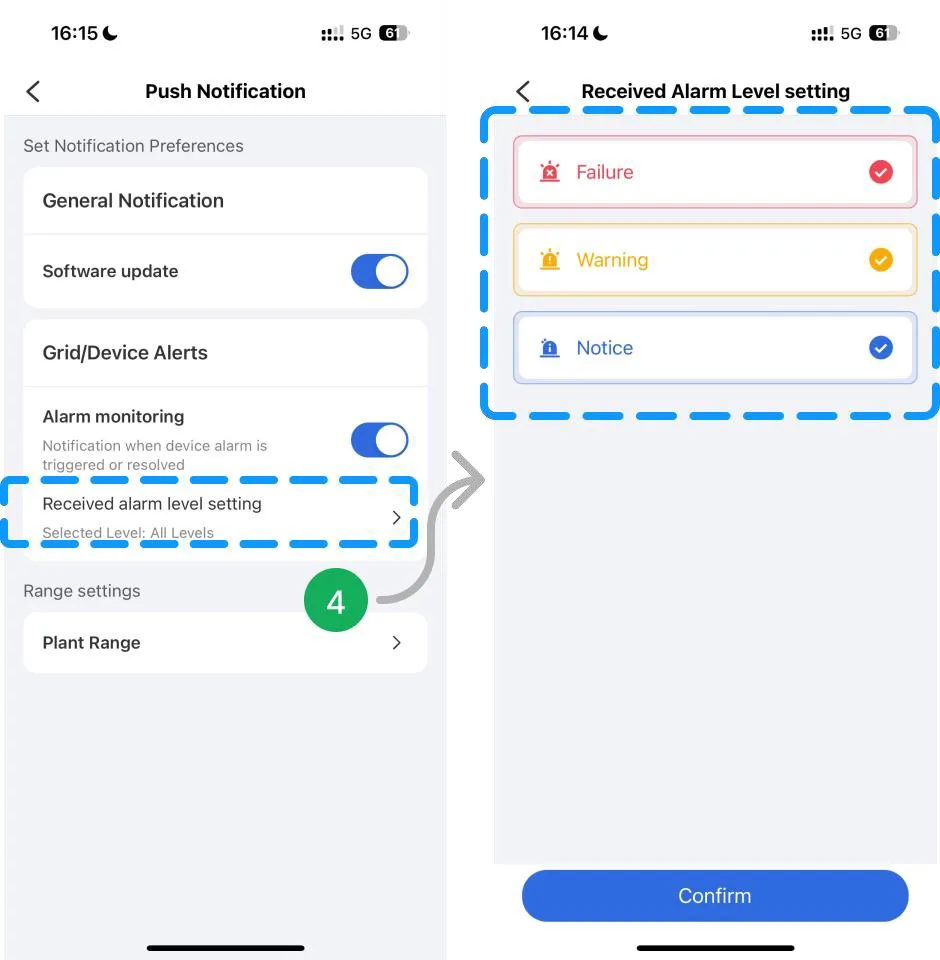
👆 Haz clic para ver imagen ampliada
- 🏢 Paso 5: La perspectiva de Negocio puede establecer «Rango de Planta» para decidir de qué planta recibir la notificación.
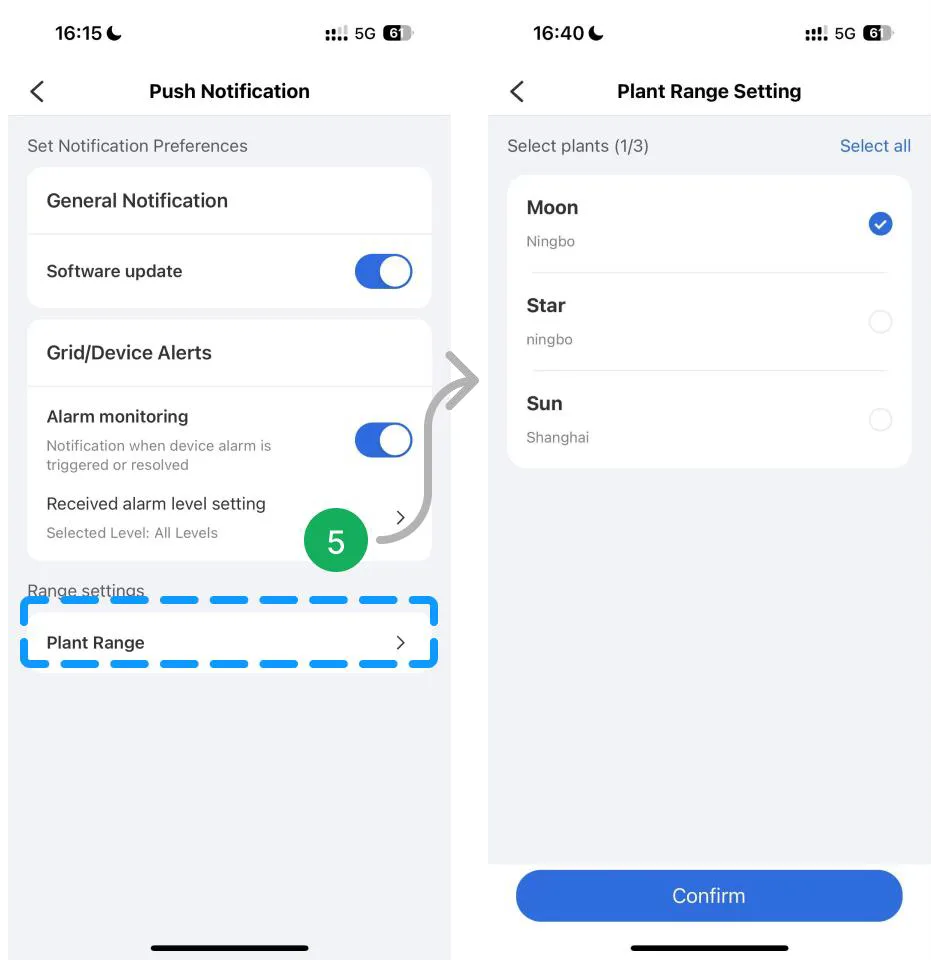
👆 Haz clic para ver imagen ampliada
🔄 9. Migración de Datos
- 📱 Paso 1: Inicie sesión en la aplicación Deye Cloud, toque en 【⚙️】 en la esquina superior derecha y seleccione 【Migración de Datos】.
- ✅ Paso 2: Marque los términos a continuación y toque en 【Solicitar migración de datos】 para acceder a la página de inicio de sesión de Solarman.
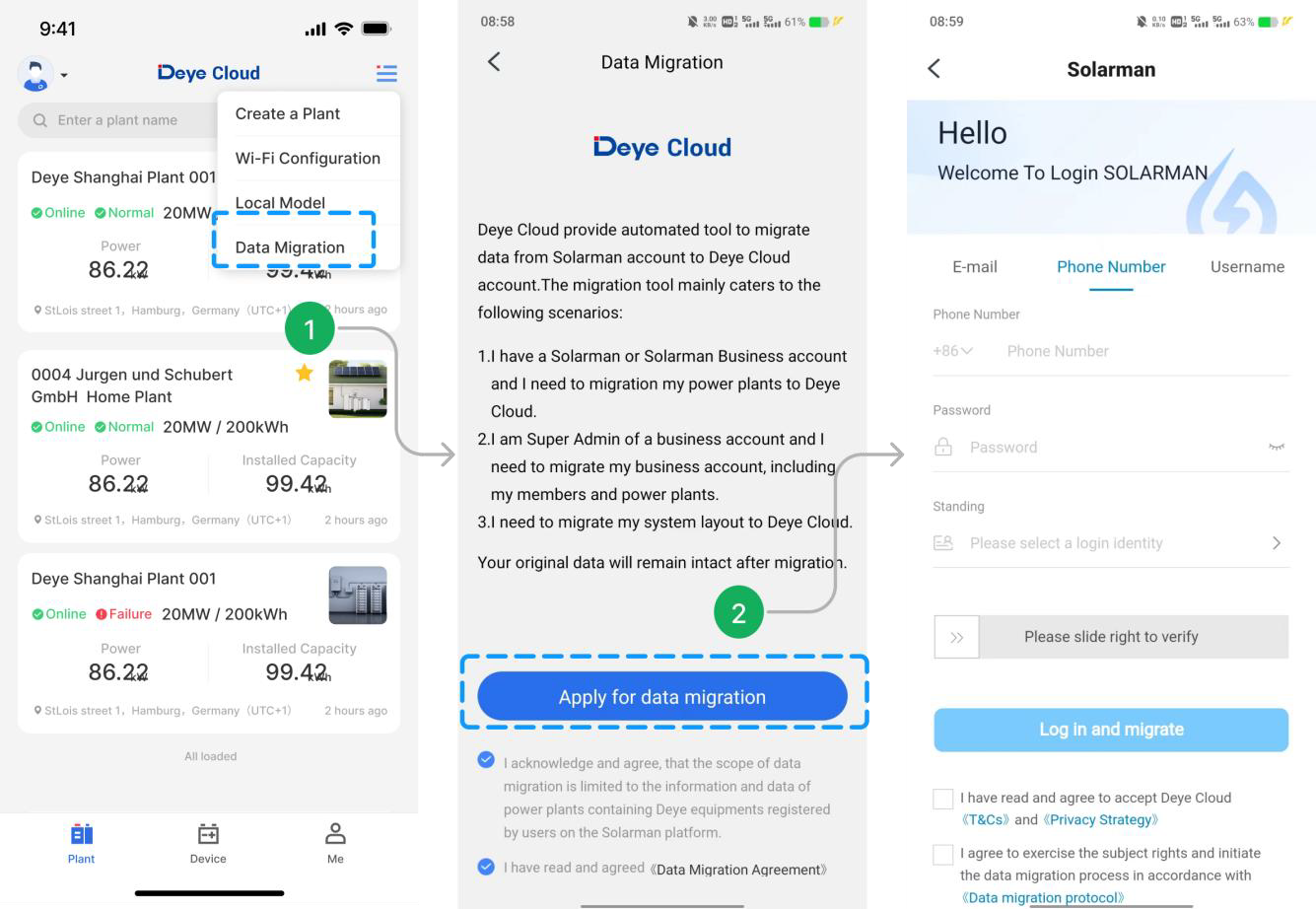
👆 Haz clic para ver imagen ampliada
👤 9.1 Migración de Datos de Cuentas Personales
- 📱 Paso 1: Después de ingresar la información de inicio de sesión de la cuenta, seleccione 【Usuario Individual】, marque el acuerdo de privacidad y el acuerdo de migración a continuación y toque en 【Iniciar sesión y migrar】.
- 💾 Paso 2: Seleccione «Retener datos» o «Eliminar Datos» y toque en 【Siguiente】.
- ⚠️ Paso 3: Lea la Renuncia de Responsabilidad y toque en 【Confirmar】.
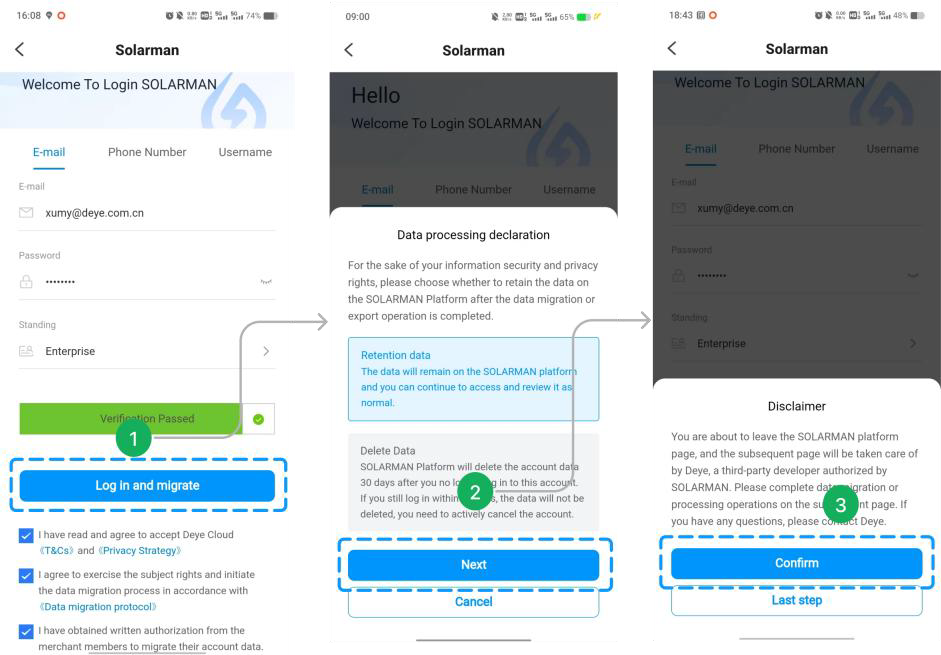
👆 Haz clic para ver imagen ampliada
- 🌱 Paso 4: Después de seleccionar la cuenta y las plantas que necesitan ser migradas, toque en 【Confirmar】.
⚠️ Nota: Los datos de la planta se pueden seleccionar para migrar a cuentas de negocio de Deye Cloud. De lo contrario, los datos se migrarán a cuentas personales por defecto.
- ✅ Paso 5: Después de enviar exitosamente, toque en 【Listo】 para regresar a la página principal.
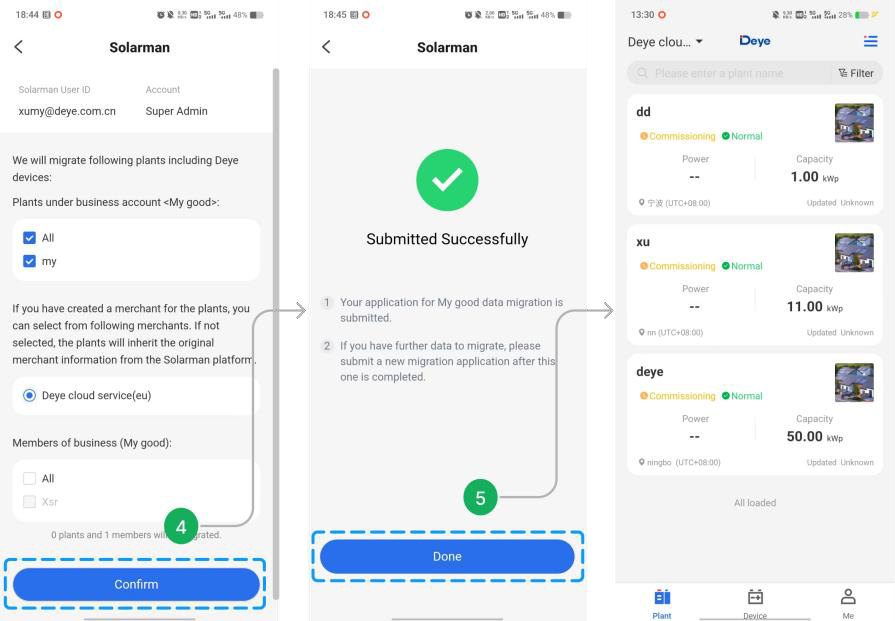
👆 Haz clic para ver imagen ampliada
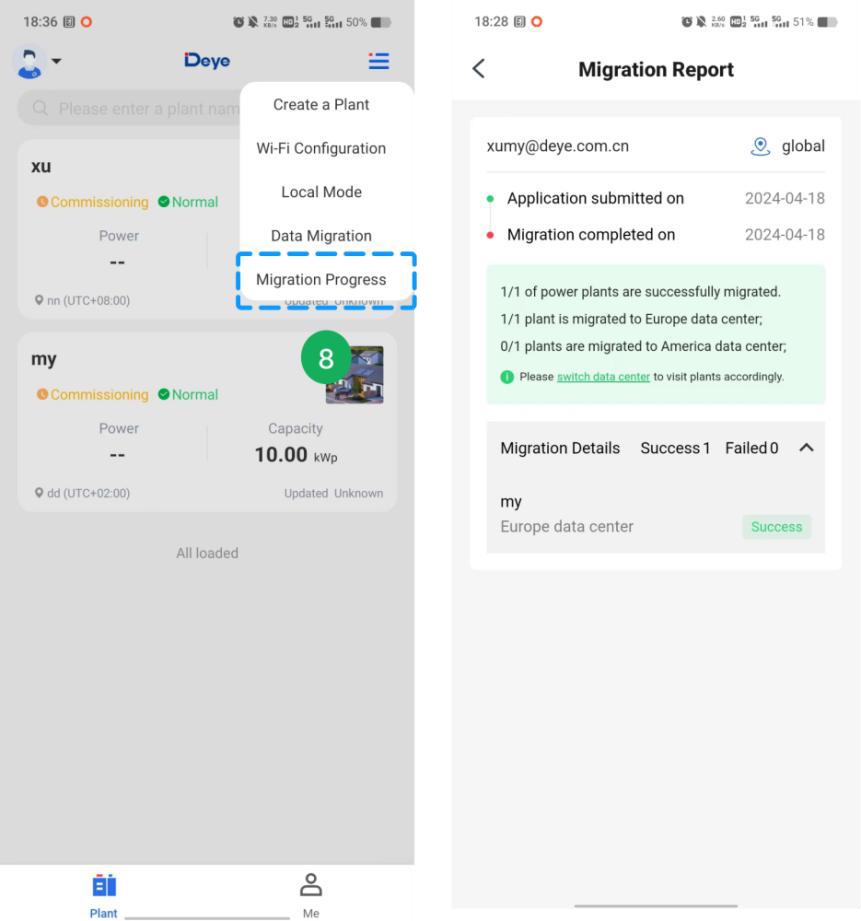
- 📊 Paso 6: Después de enviar la solicitud de migración, toque en 【Progreso de Migración】 en la página principal para verificar el progreso de la migración.
- ⏳ Paso 7: Si hay una tarea de migración en curso y no se puede enviar una nueva solicitud de migración. Espere a que la tarea actual se complete antes de enviar una nueva solicitud de migración.
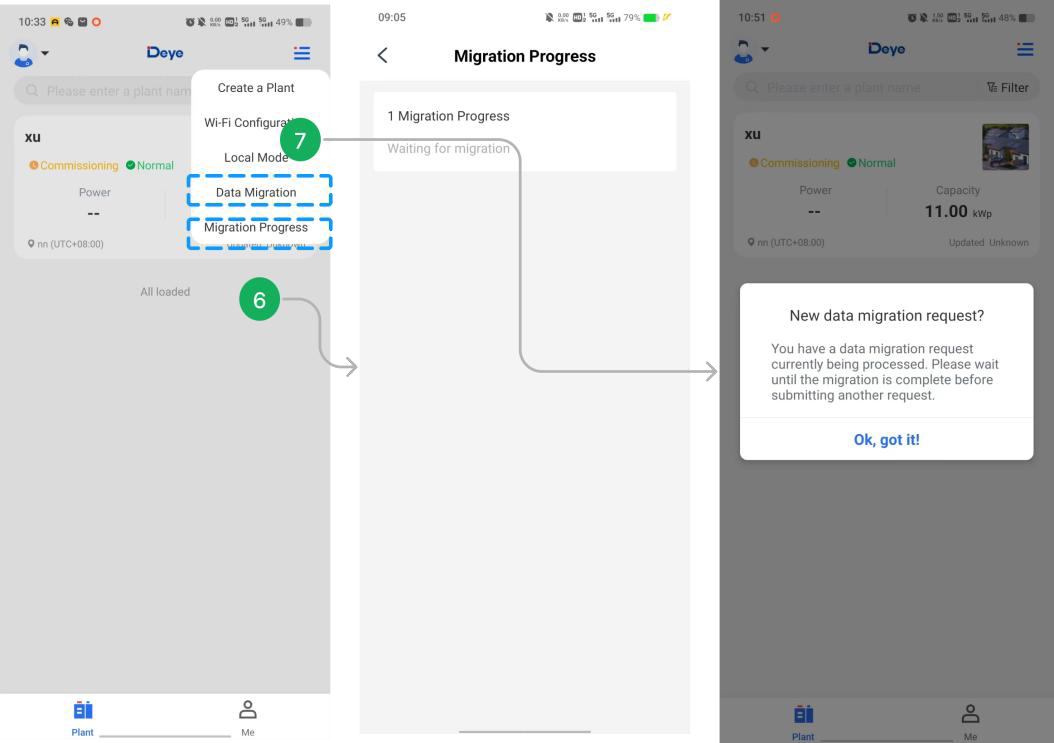
👆 Haz clic para ver imagen ampliada
- ✅ Paso 8: Después de que se complete la migración, toque en 【Progreso de Migración】 para ver el informe de migración.
👆 Haz clic para ver imagen ampliada
🏢 9.2 Migración de Datos de Cuentas de Negocio
⚠️ Notas:
- Solo el superadministrador puede iniciar la solicitud de migración.
- Si hay una cuenta de negocio en Deye Cloud, se puede seleccionar la planta para migrar a ella y la organización de negocio no se migrará; Si no se selecciona, se creará una nueva cuenta de negocio con la información de negocio de Solarman y se puede seleccionar la migración de miembros de negocio.
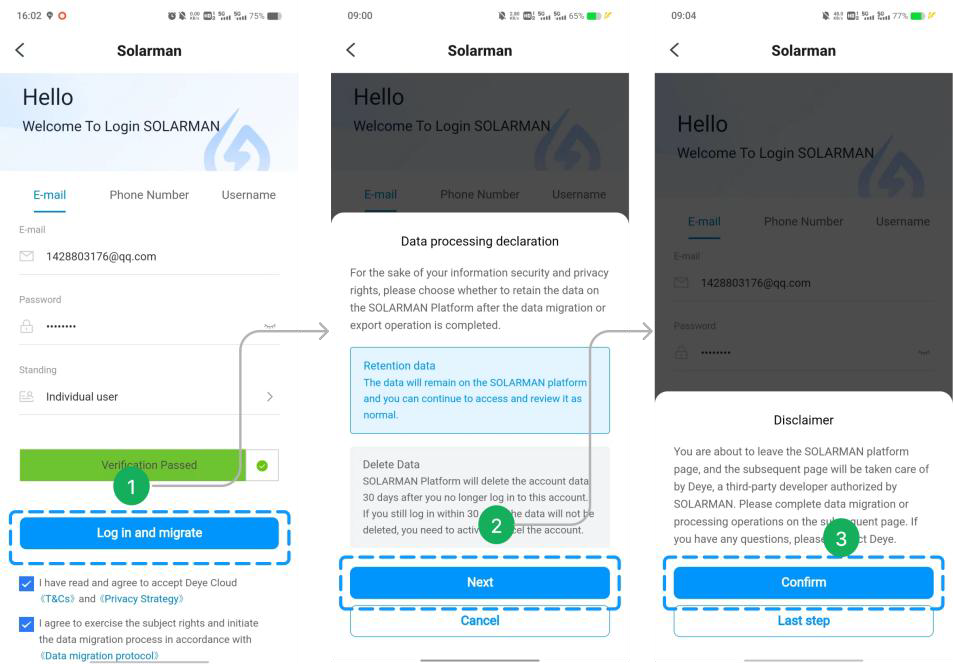
- 📱 Paso 1: Después de ingresar la información de inicio de sesión de la cuenta, seleccione 【Empresa】, marque el acuerdo de privacidad, el acuerdo de migración y la autorización por escrito del miembro del comerciante a continuación, y luego toque en 【Iniciar sesión y migrar】.
- 💾 Paso 2: Seleccione «Retener datos» o «Eliminar Datos» y toque en 【Siguiente】.
- ⚠️ Paso 3: Lea la Renuncia de Responsabilidad y toque en 【Confirmar】.
👆 Haz clic para ver imagen ampliada
- 🌱 Paso 4: Después de seleccionar la cuenta y las plantas que necesitan ser migradas, toque en 【Confirmar】.
- ✅ Paso 5: Después de enviar exitosamente, toque en 【Listo】 para regresar a la página principal.
👆 Haz clic para ver imagen ampliada
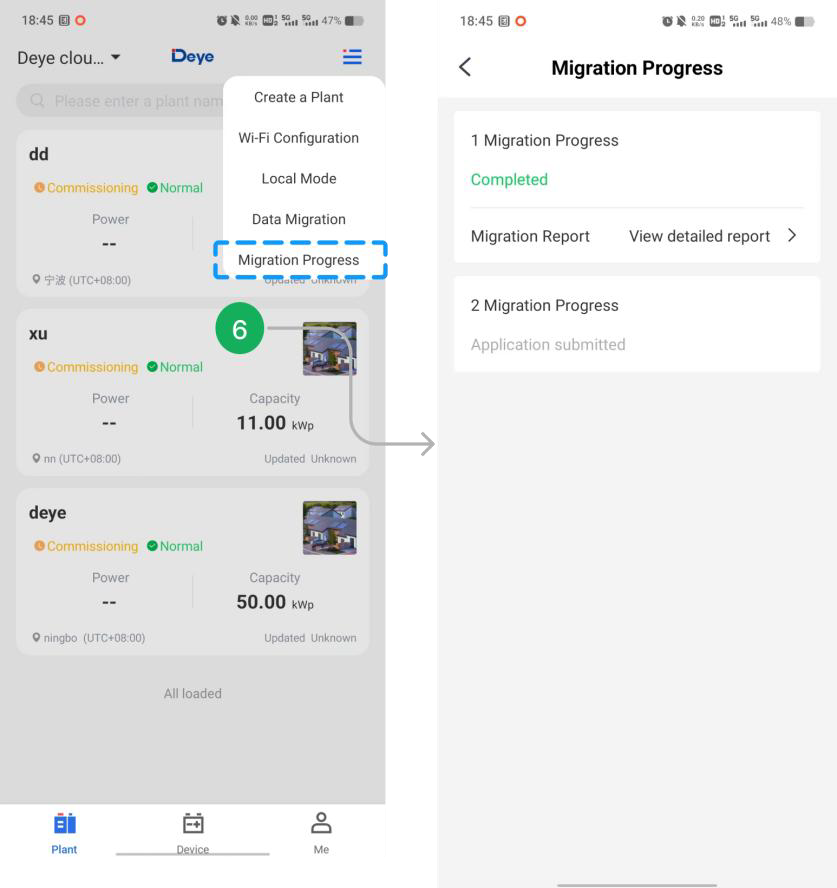
- 📊 Paso 6: Después de enviar la solicitud de migración, toque en 【Progreso de Migración】 en la página principal para verificar el progreso de la migración.
👆 Haz clic para ver imagen ampliada
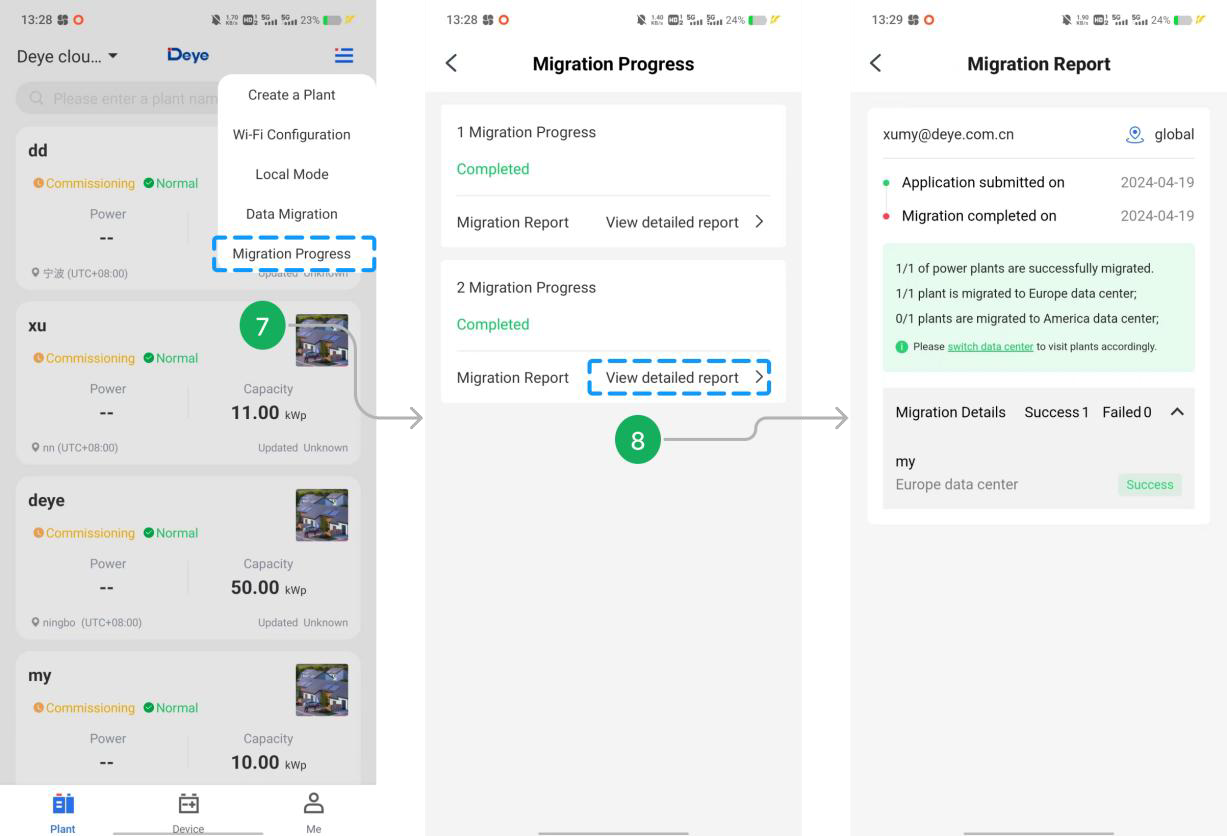
- ✅ Paso 7: Después de que se complete la migración, toque en 【Progreso de Migración】 para ver el resultado de la migración.
- 📄 Paso 8: Toque en 【Ver informe detallado】 en la página de Progreso de Migración para verificar el informe de migración.
👆 Haz clic para ver imagen ampliada


📢 REFORMES INTEGRALS I PARCIALS 📢
🔨 Obres de qualitat a bon preu!
✅ Cases i pisos
✅ Locals comercials
✅ Cuines i banys nous
✅ Canvi de paviments i pintura
✌️ Sense sorpreses, pressupostos clars!