🎛️ Deye Cloud App – Control Remoto, Configuración Rápida y Dispositivos Lora 📡
⚙️ Guía técnica para control remoto, ajustes rápidos y gestión de dispositivos Lora 📱
🎛️ 5. Control Remoto
🌍 5.1 Control Remoto General
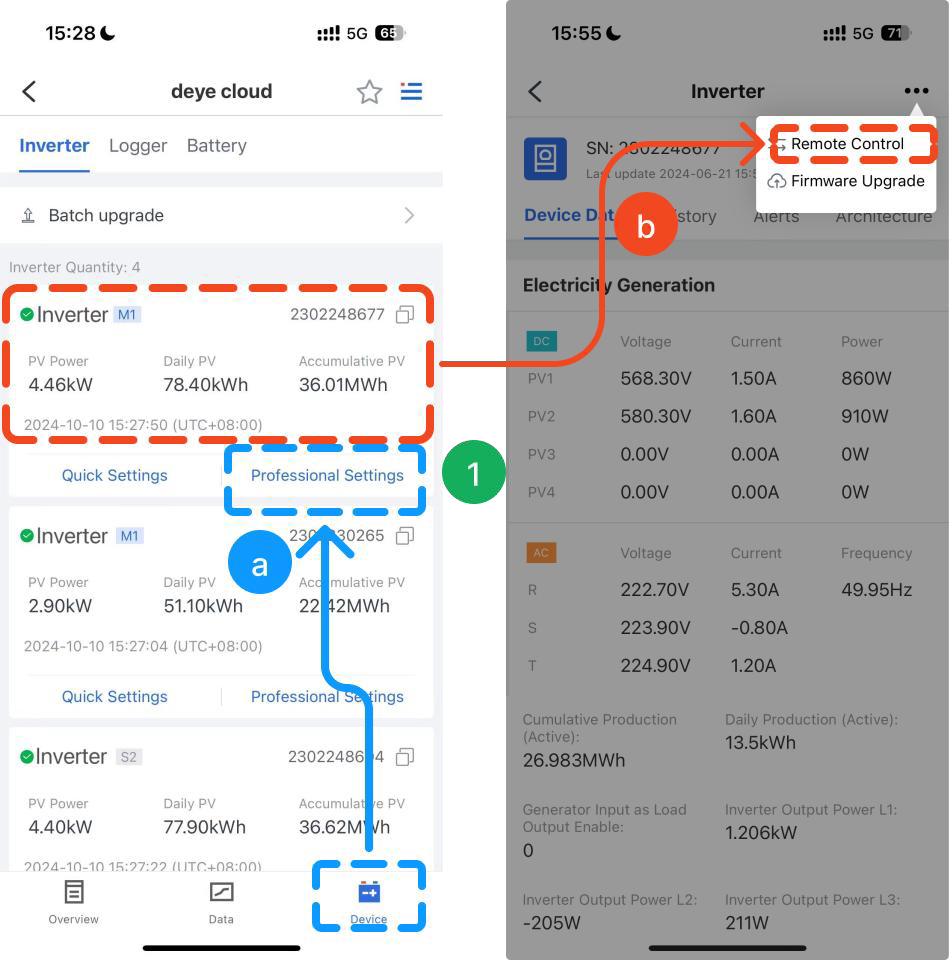
- 📱 Paso 1: La página de Planta/Dispositivo para Control Remoto está disponible:
- ➡️ a. Seleccione una planta y toque 【Dispositivo】→【Inversor】→【Configuración Profesional】 en secuencia para acceder a la página de detalles para Control Remoto.
- ➡️ b. Seleccione una planta y toque 【Dispositivo】; Seleccione un inversor para acceder a su página de detalles, y toque 【…】 en la esquina superior derecha → 【Control Remoto】 en secuencia para acceder a la página de detalles para Control Remoto.
👆 Haz clic para ver imagen ampliada
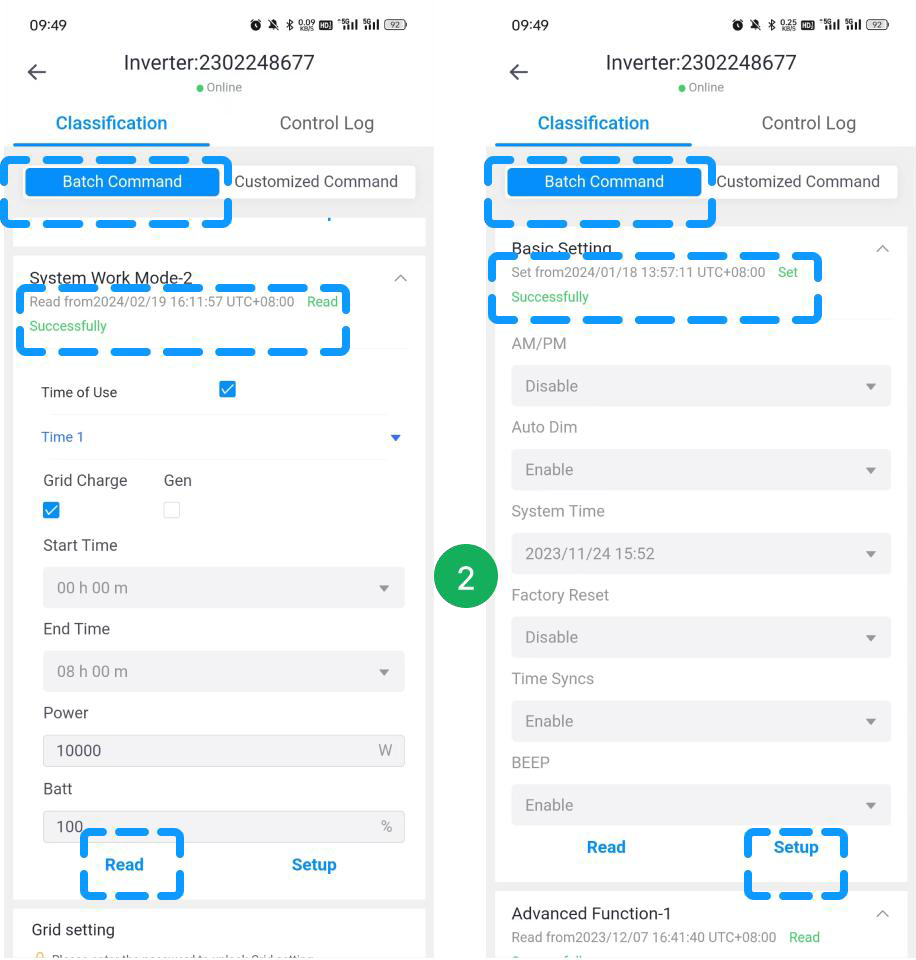
- 📦 Paso 2: Toque 【Comando por Lotes】 para ejecutar la configuración por lotes de parámetros. Configuración de Batería, Modo de Trabajo del Sistema-1, Modo de Trabajo del Sistema-2, Configuración de Red, Configuración Básica, Configuración de Carga Inteligente, Función Avanzada-1 y Función Avanzada-2 pueden configurarse todas. El comando para un solo módulo necesita Leer o Configurar en secuencia; Toque 【Leer】 para obtener los últimos parámetros del dispositivo; Toque 【Configurar】 para enviar los parámetros configurados al dispositivo.
⚠️ Nota: La operación 【Leer】 es requerida antes de configurar los parámetros de Modo de Trabajo del Sistema-1, Modo de Trabajo del Sistema-2, Configuración de Carga Inteligente y Función Avanzada-1.
👆 Haz clic para ver imagen ampliada
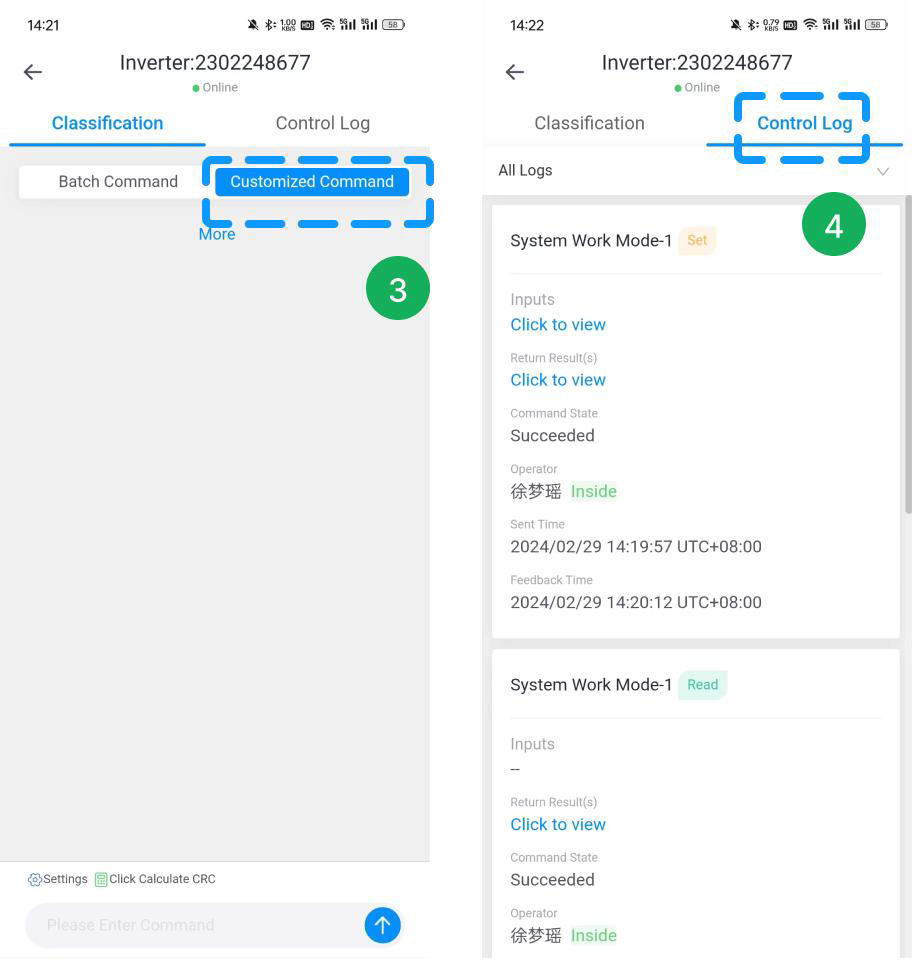
- ⚙️ Paso 3: Configuración de comando personalizado: Toque 【Comando Personalizado】 para acceder a la página de configuración.
⚠️ Nota: Este comando normalmente es operado por personal de mantenimiento o desarrolladores de plataforma. Los usuarios generales no están involucrados.
- 📋 Paso 4: Toque 【Registro de Control】 y verifique el registro de operación de comandos por el dispositivo.
👆 Haz clic para ver imagen ampliada
⚡ 5.2 Configuración Rápida
🔌 5.2.1 Configuración Rápida de Microinversor
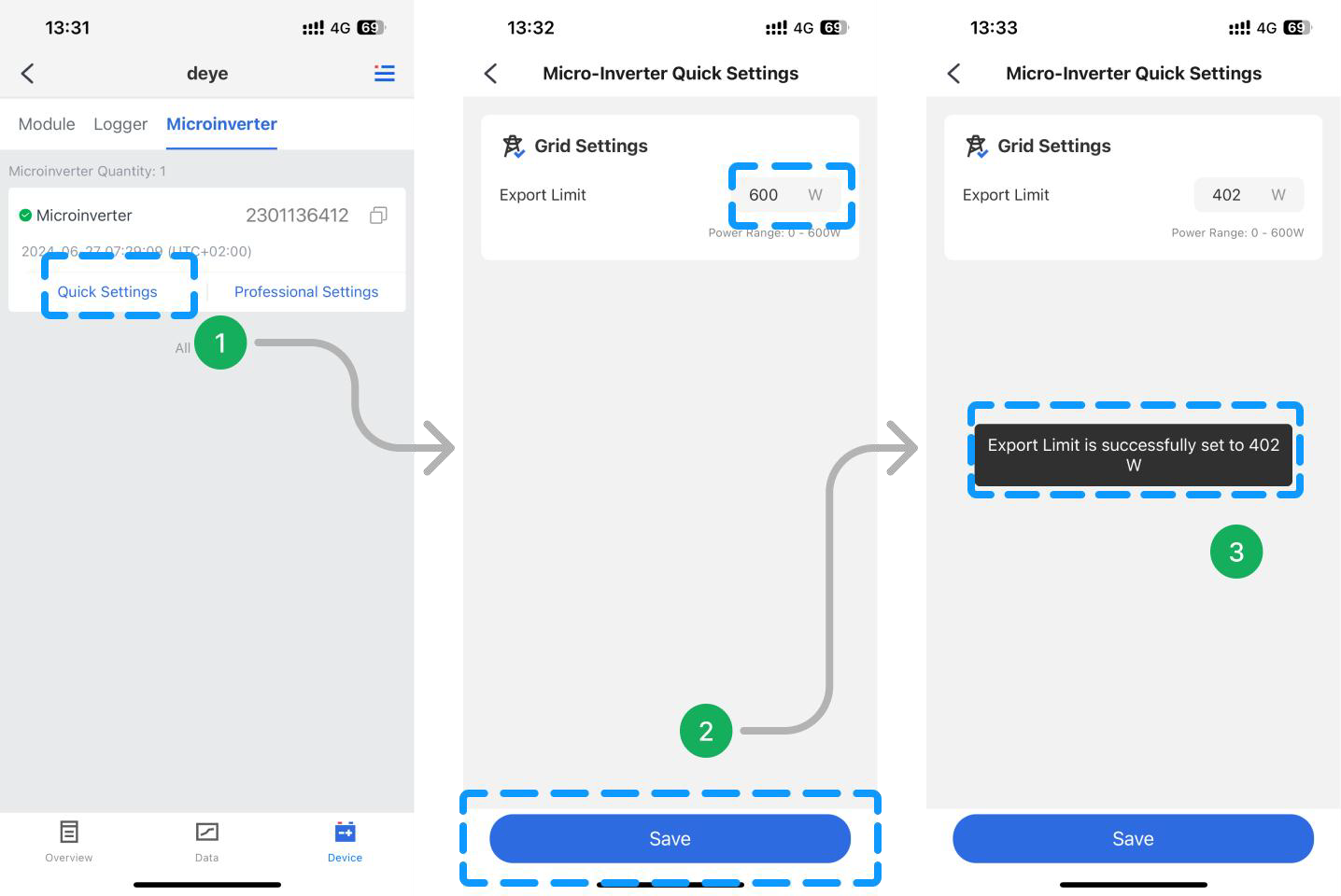
- ⚡ Paso 1: Seleccione un microinversor que necesite modificar la potencia activa y toque 【Configuración Rápida】 para acceder a la página de configuración (La página leerá el valor actual).
- ⌨️ Paso 2: Ingrese la potencia que necesite y toque 【Guardar】.
⚠️ Nota:
- Por favor ingrese el valor dentro del rango de potencia, de lo contrario no se podrá guardar.
- El «Límite de Exportación» se convertirá en un porcentaje de la potencia nominal y se enviará. Fórmula de conversión: Valor enviado = (Límite de Exportación / Potencia Nominal) * 100%. Si no es divisible, el valor se redondeará a dos decimales. Por lo tanto, el valor final establecido puede tener ligeras diferencias con el valor de configuración ingresado.
- ✅ Paso 3: Aparecerá «Límite de Exportación se ha establecido correctamente a XXX W», la configuración se ha completado.
👆 Haz clic para ver imagen ampliada
🔋 5.2.2 Configuración Rápida de Sistema de Almacenamiento Micro
Hay dos modos que se pueden configurar:
- 🏠 Modo de Autoconsumo: Minimiza el uso de electricidad de la red, la energía solar se suministra prioritariamente a la carga, luego se carga a la batería, y finalmente se inyecta a la red.
- ⚡ Modo de Carga Forzada: Mantenga su batería completamente cargada para el próximo corte de energía, para que tenga la máxima preparación, manteniendo su hogar funcionando cuando se apague la energía.
- ⚡ Paso 1: Seleccione un Sistema de Almacenamiento Micro que necesite modificar la potencia activa y toque 【Configuración Rápida】 para acceder a la página de configuración.
- ⚙️ Paso 2: Seleccione un modo de trabajo, ingrese la potencia que necesite y toque 【Guardar】.
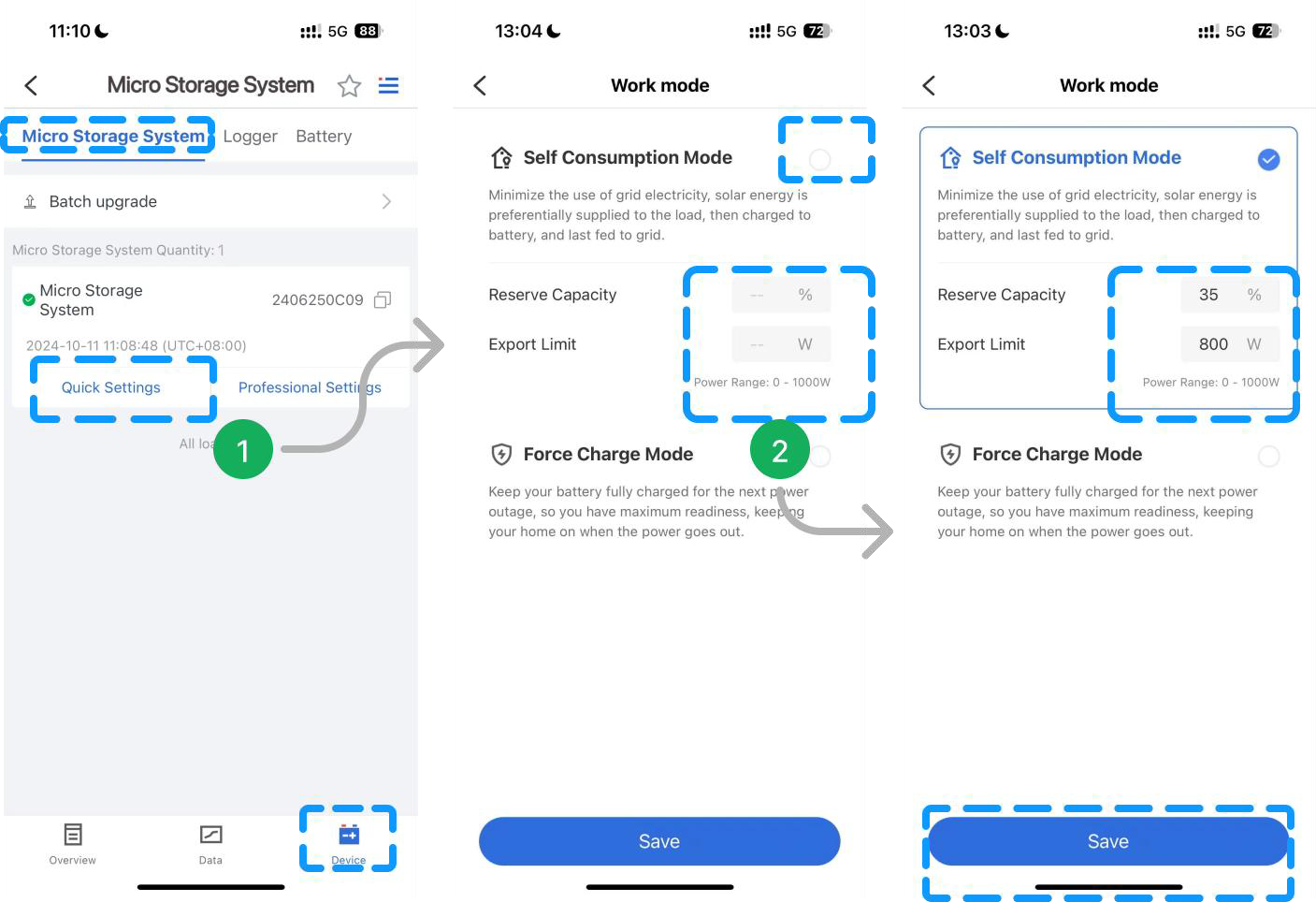
👆 Haz clic para ver imagen ampliada
🔄 5.2.3 Configuración Rápida de Inversor Híbrido
Hay dos modos que se pueden configurar y a continuación se explica y muestra en la pantalla LCD:
- 🏠 Modo de Autoconsumo: Minimiza el uso de electricidad de la red, la energía solar se suministra prioritariamente a la carga, luego se carga a la batería, y finalmente se inyecta a la red.
- ⚡ Modo de Carga Forzada: Mantenga su batería completamente cargada para el próximo corte de energía, para que tenga la máxima preparación, manteniendo su hogar funcionando cuando se apague la energía.
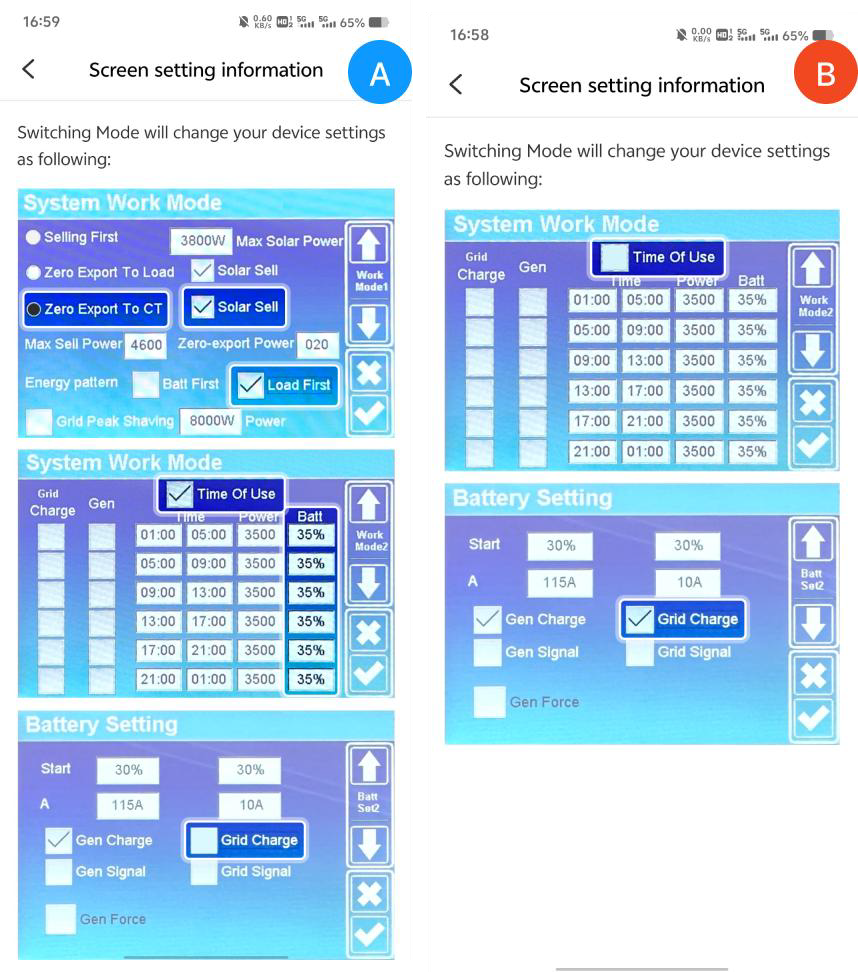
👆 Haz clic para ver imagen ampliada
- ⚡ Paso 1: Seleccione un inversor que necesite modificar la potencia activa y toque 【Configuración Rápida】 para acceder a la página de configuración (La página leerá el valor actual).
- ⚙️ Paso 2: Seleccione un modo de trabajo, ingrese la potencia que necesite y toque 【Guardar】.
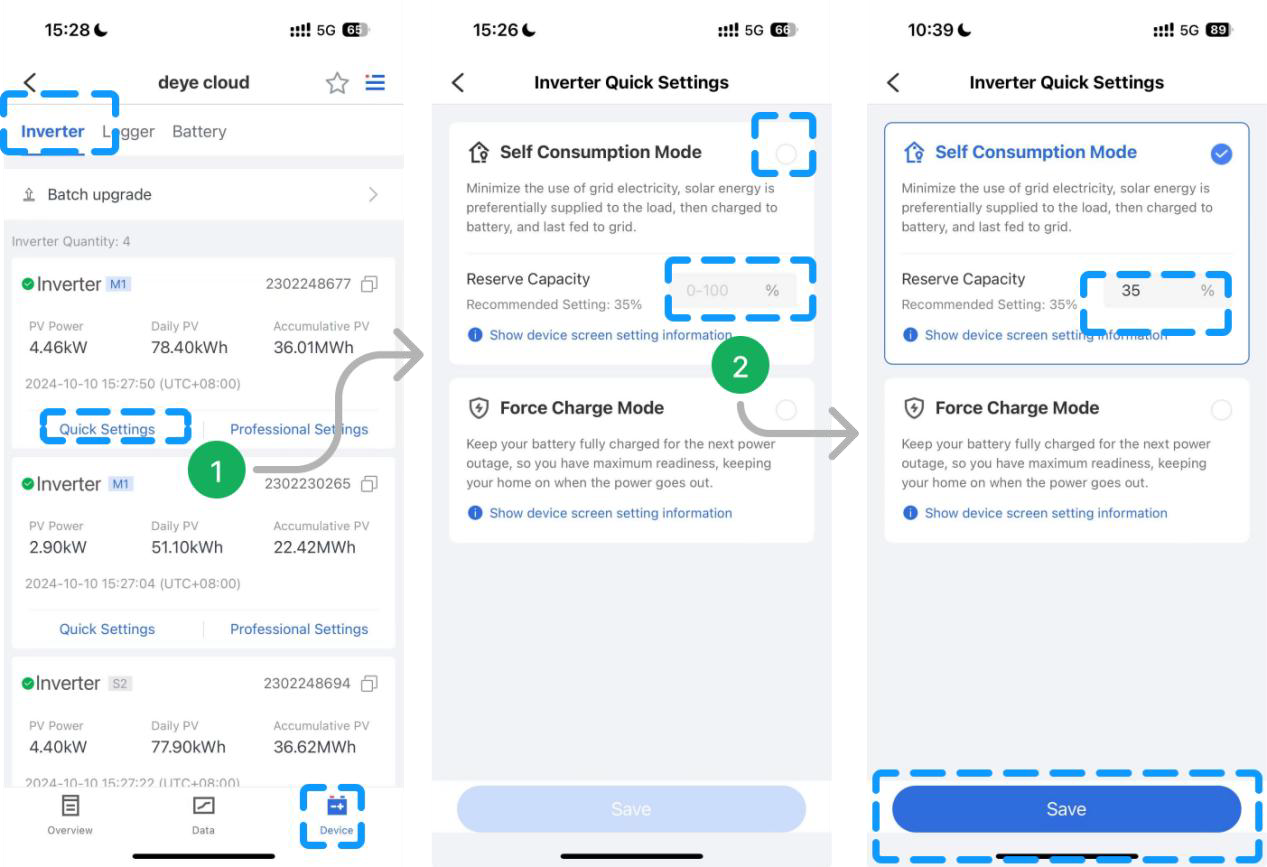
👆 Haz clic para ver imagen ampliada
📡 5.2.4 Configuración Rápida de Concentrador de Optimizador
- 📶 Paso 1: Seleccione un optimizador que necesite modificar la frecuencia de transmisión y toque 【Configuración Rápida】 para acceder a la página de configuración (La página leerá el valor actual).
- ⚙️ Paso 2: Toque en el icono de configuración y seleccione la frecuencia de transmisión que necesite. (El sistema configurará automáticamente después de seleccionar).
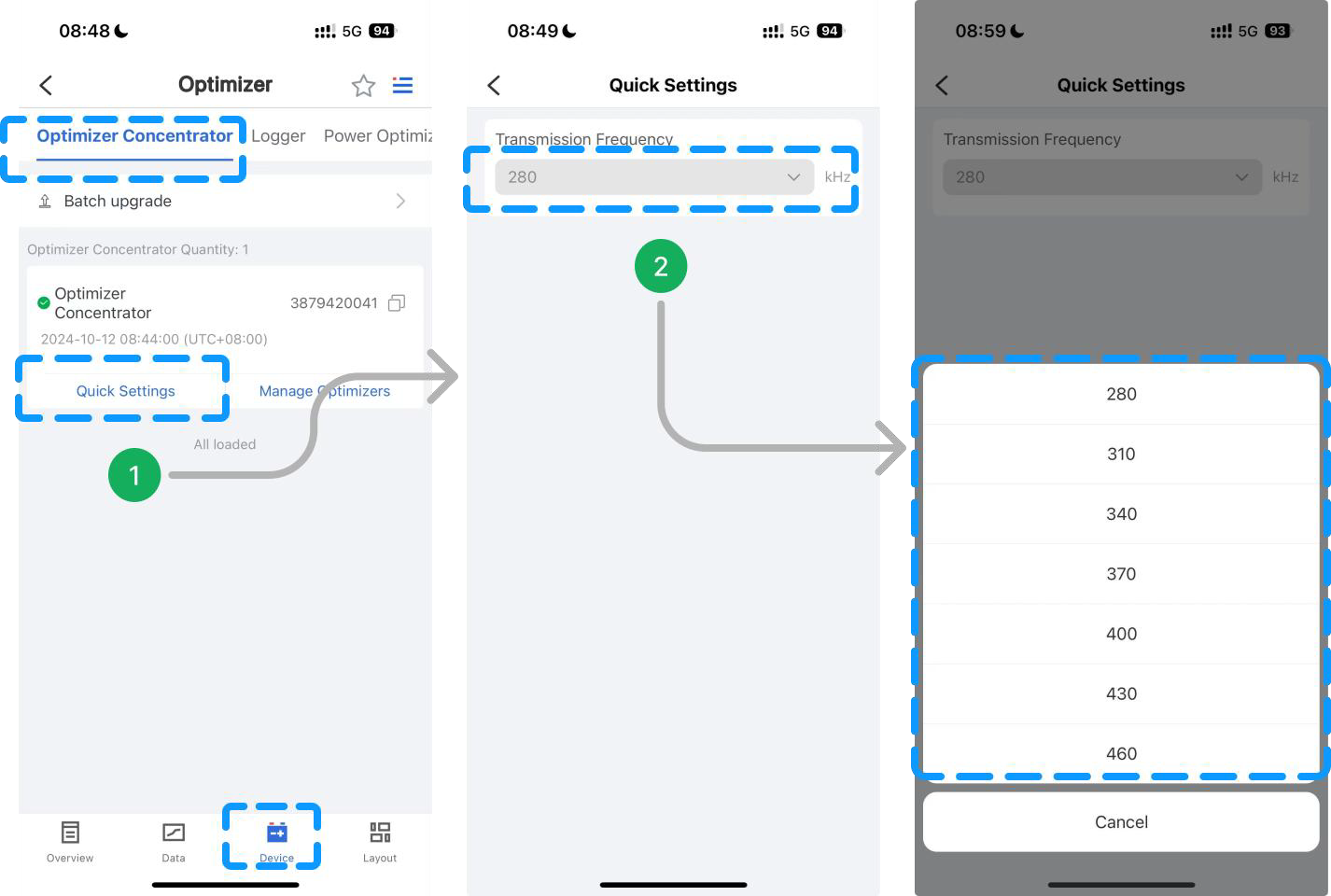
👆 Haz clic para ver imagen ampliada
📡 6. Dispositivos Lora
El inversor necesita ser actualizado al nuevo firmware que admite dispositivos Lora para ver o controlar remotamente el dispositivo inteligente usando la aplicación.
🔗 6.1 Cómo vincular Dispositivos Inteligentes Lora
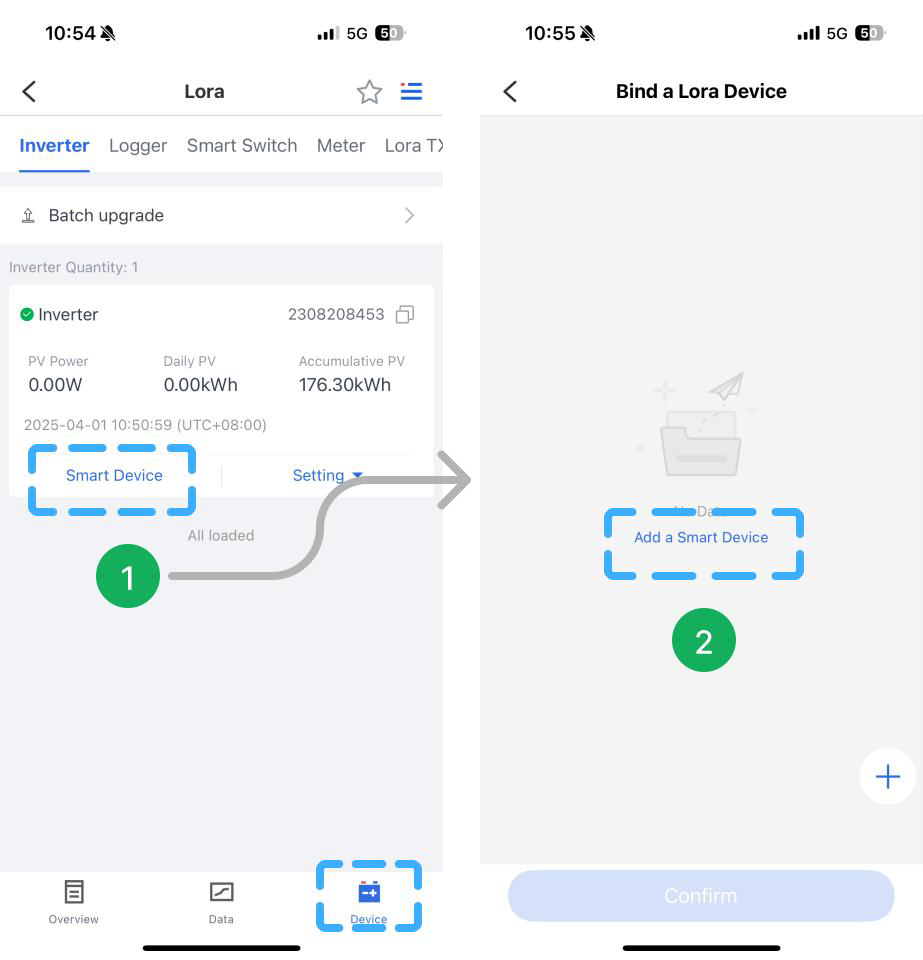
- 📱 Paso 1: En la página de detalles de la planta, toque «Dispositivo» ➡ «Dispositivo Inteligente».
- ➕ Paso 2: Toque «Añadir un Dispositivo Inteligente».
👆 Haz clic para ver imagen ampliada
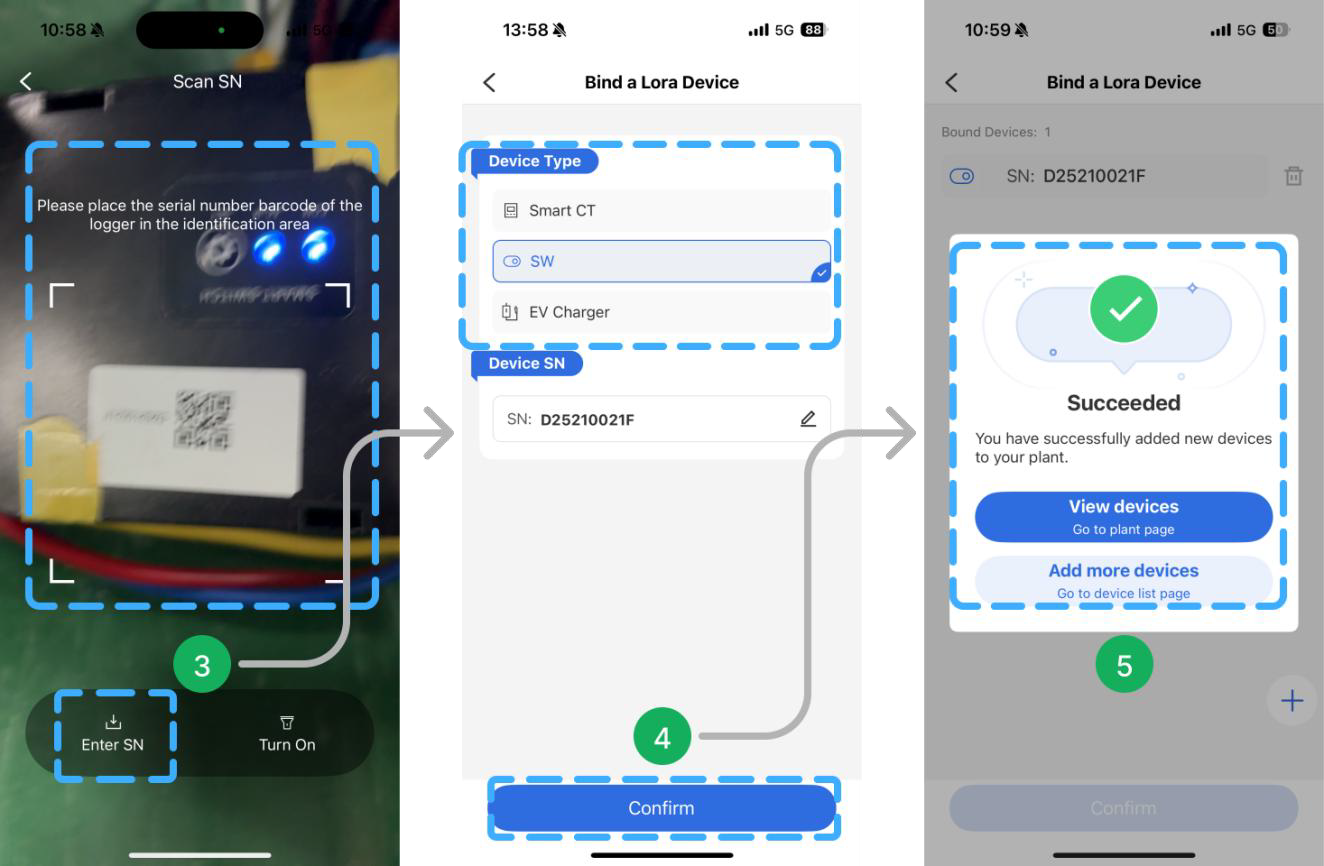
- 🔍 Paso 3: Escanee el código QR o ingrese manualmente el SN para acceder a la página de vinculación del dispositivo.
- 🔌 Paso 4: Seleccione un Tipo de Dispositivo que necesite vincular (Smart CT, SW, Cargador EV) y luego toque «Confirmar». Aquí hay un ejemplo del Smart CT.
- ✅ Paso 5: La ventana emergente «Exitoso» significa que el dispositivo se ha añadido correctamente y puede elegir ver el dispositivo o continuar añadiendo más dispositivos.
👆 Haz clic para ver imagen ampliada