💡 Deye Cloud App – Interruptor Inteligente, Cargador VE y Deye Copilot ⚡ 🌟
⚙️ Guía técnica para gestión de dispositivos inteligentes y optimización de tarifas eléctricas 📱
💡 6.2 Interruptor Inteligente
📊 6.2.1 Descripción del estado de conmutación
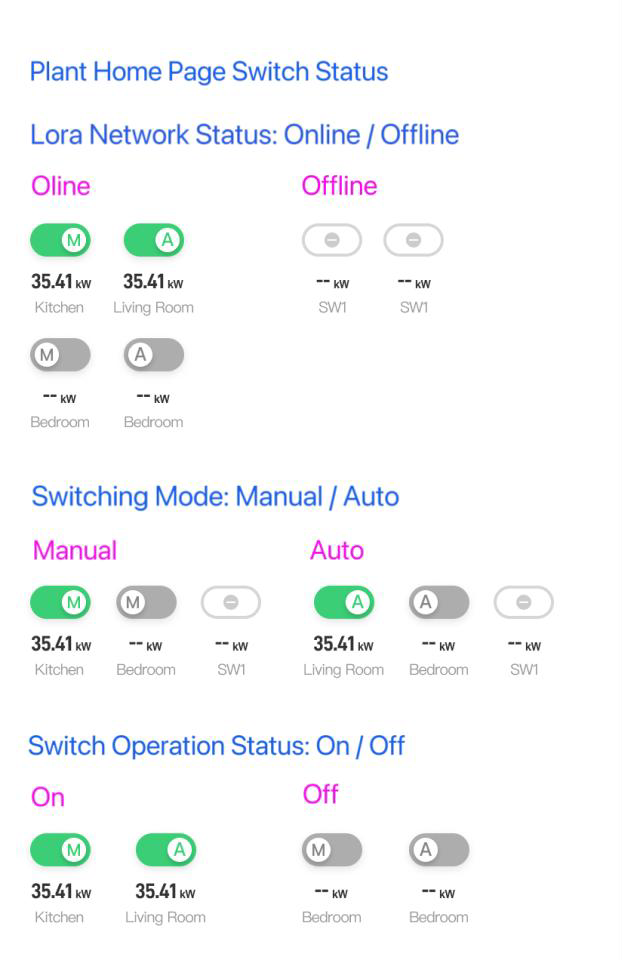
👆 Haz clic para ver imagen ampliada
👥 6.2.2 Cómo configurar grupos
- 📱 Paso 1: Según la sección anterior (6.1. Cómo Vincular Dispositivos Inteligentes Lora), después de la operación de vinculación del interruptor inteligente, la página de inicio de la planta mostrará el área del interruptor inteligente. Toque el icono en la esquina superior derecha para acceder a la página de configuración del dispositivo.
- ➕ Paso 2: Toque el icono en la esquina superior derecha para acceder a la página «Añadir un Grupo».
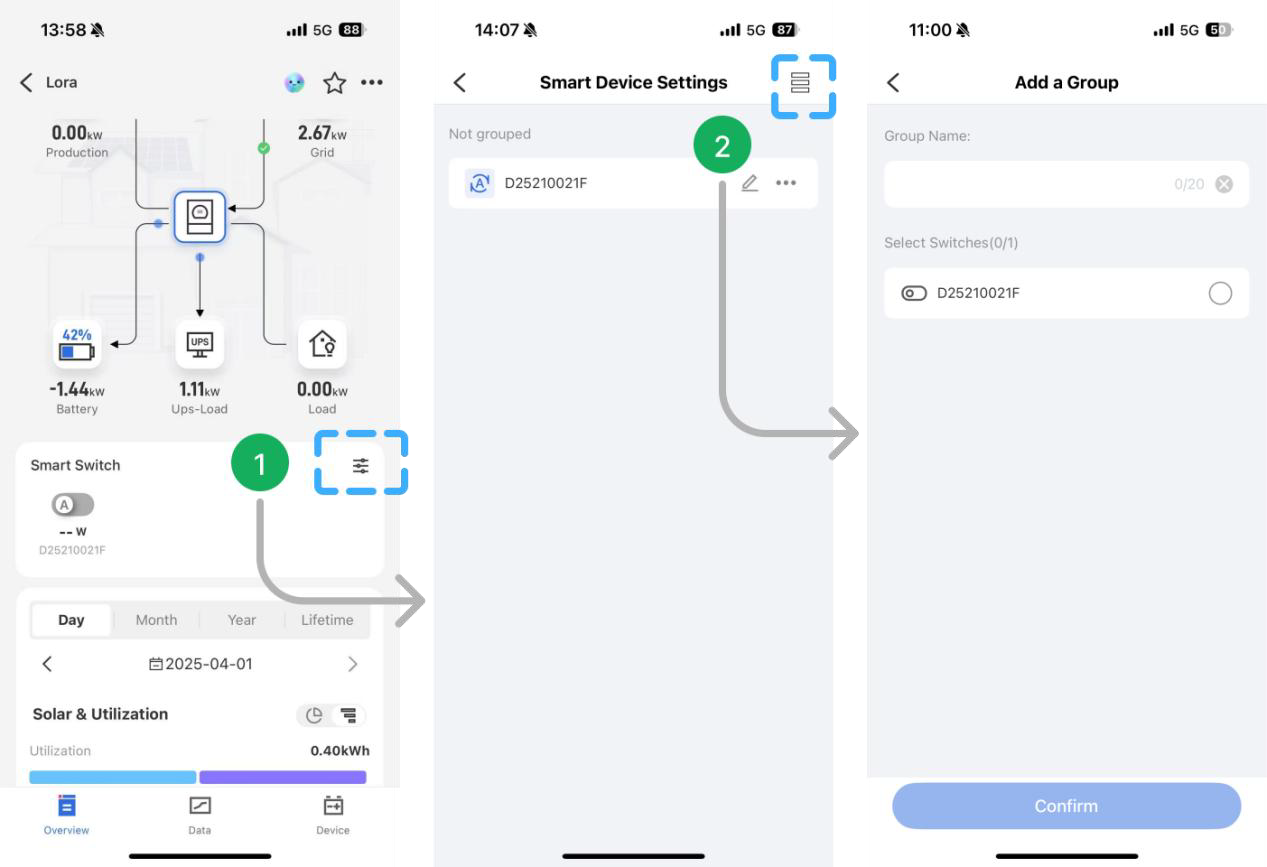
👆 Haz clic para ver imagen ampliada
- 🏷️ Paso 3: Después de seleccionar los dispositivos de conmutación que necesitan ser añadidos a este grupo, nombre el grupo y luego toque «Confirmar».
- ✅ Paso 4: Cuando haya añadido exitosamente un grupo, el grupo se mostrará en la página «Gestión de Grupos». Puede tocar «+» para continuar creando el grupo, o tocar «Guardar» para regresar a la página «Configuración de Dispositivo Inteligente». El nombre del grupo se mostrará encima del interruptor inteligente.
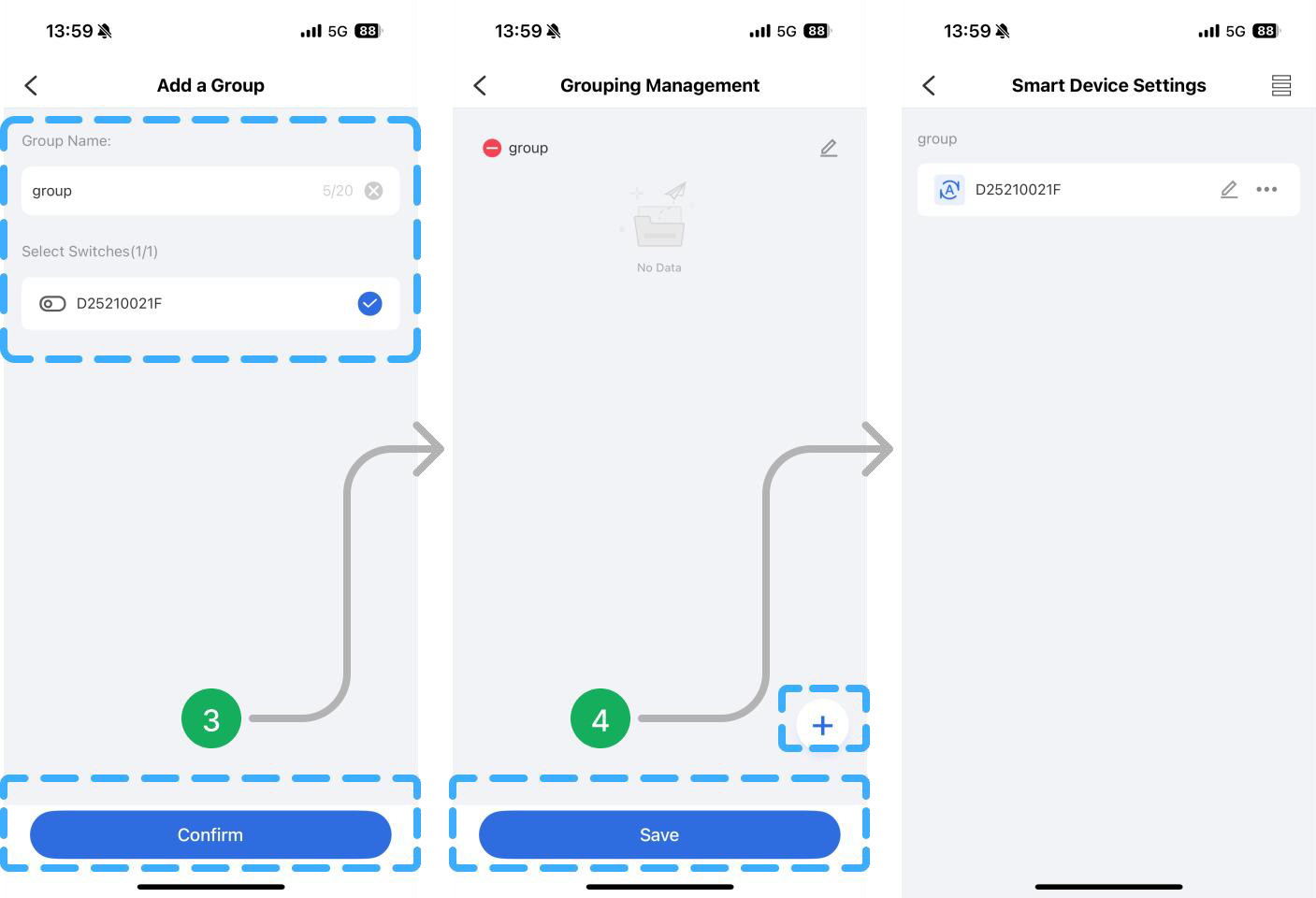
👆 Haz clic para ver imagen ampliada
🔄 6.2.3 Cómo cambiar entre modo manual/automático
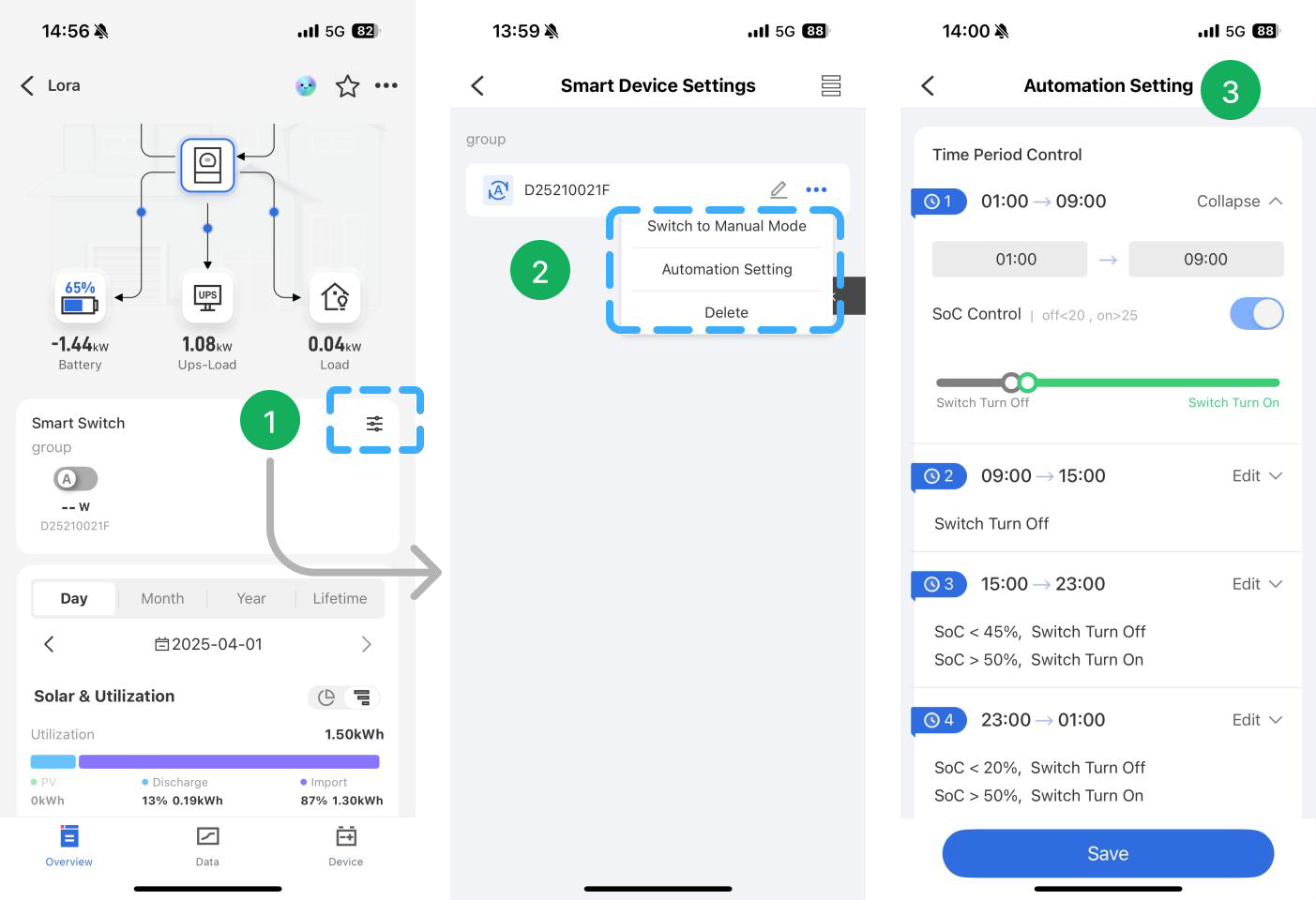
- ⚙️ Paso 1: Toque el icono en la esquina superior derecha para acceder a la página «Configuración de Dispositivo Inteligente».
- 🔘 Paso 2: Toque «…» para cambiar entre modo manual/modo automático.
- ⚙️ Paso 3: Si actualmente está en modo automático, puede acceder a la página «Configuración de Automatización».
👆 Haz clic para ver imagen ampliada
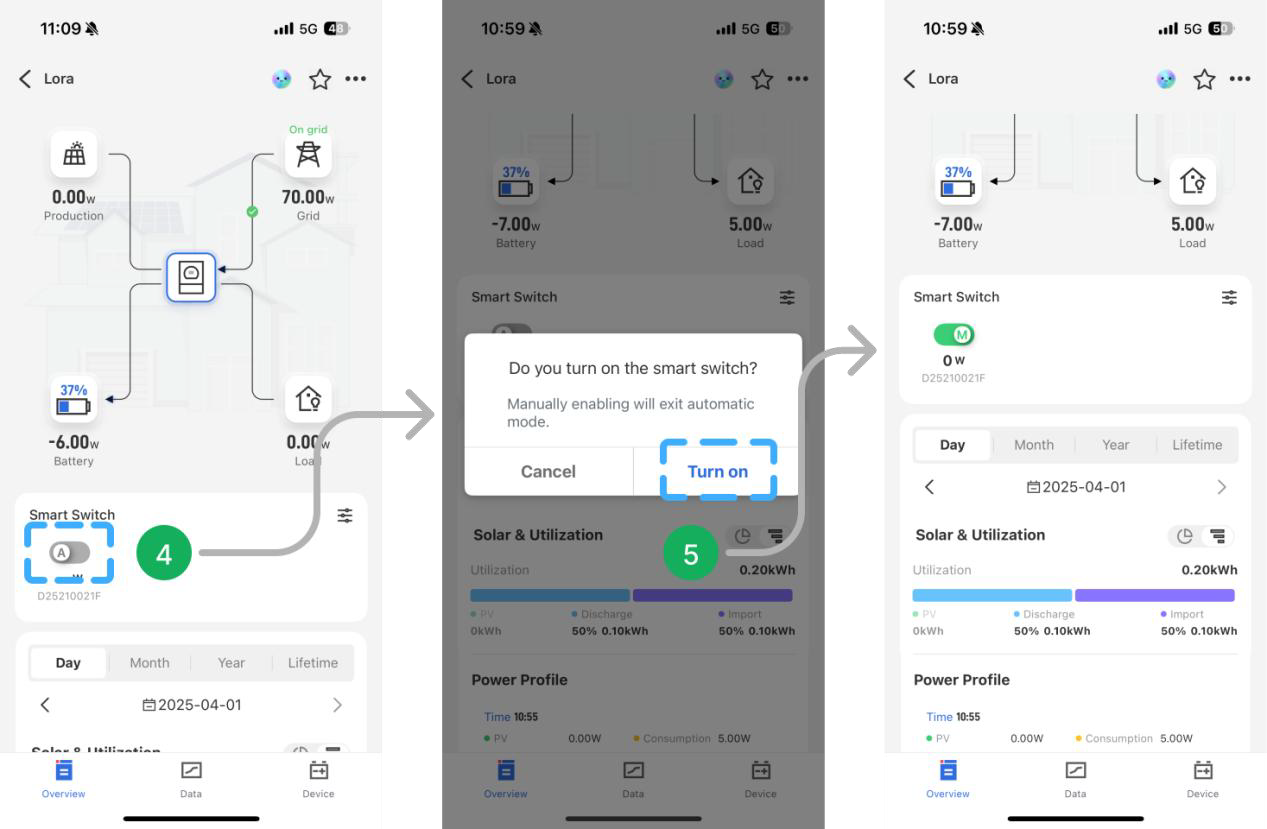
- 🔘 Paso 4: También se pueden realizar ajustes tocando directamente el botón de encendido/apagado.
⚠️ Nota: Si actualmente está en modo automático, cambiará automáticamente al modo manual después de tocar el botón de conmutación. Si necesita cambiar de nuevo al modo automático, debe restablecerlo.
- 💡 Paso 5: Toque «Encender» para encender el interruptor.
👆 Haz clic para ver imagen ampliada
🚗 6.3 Cargador de Vehículo Eléctrico
⚡ 6.3.1 Cómo configurar el Cargador de VE
- 🔌 Paso 1: Haga clic en el icono del Cargador de VE para acceder a la página de control del Cargador de VE.
- ⚙️ Paso 2: Se puede configurar la «Potencia Máxima de Carga» y hay dos «Modos de Carga»:
- ☀️ Solo Energía Solar
- 🔋 Modo Fuera de Red –> Cargador de VE Apagado
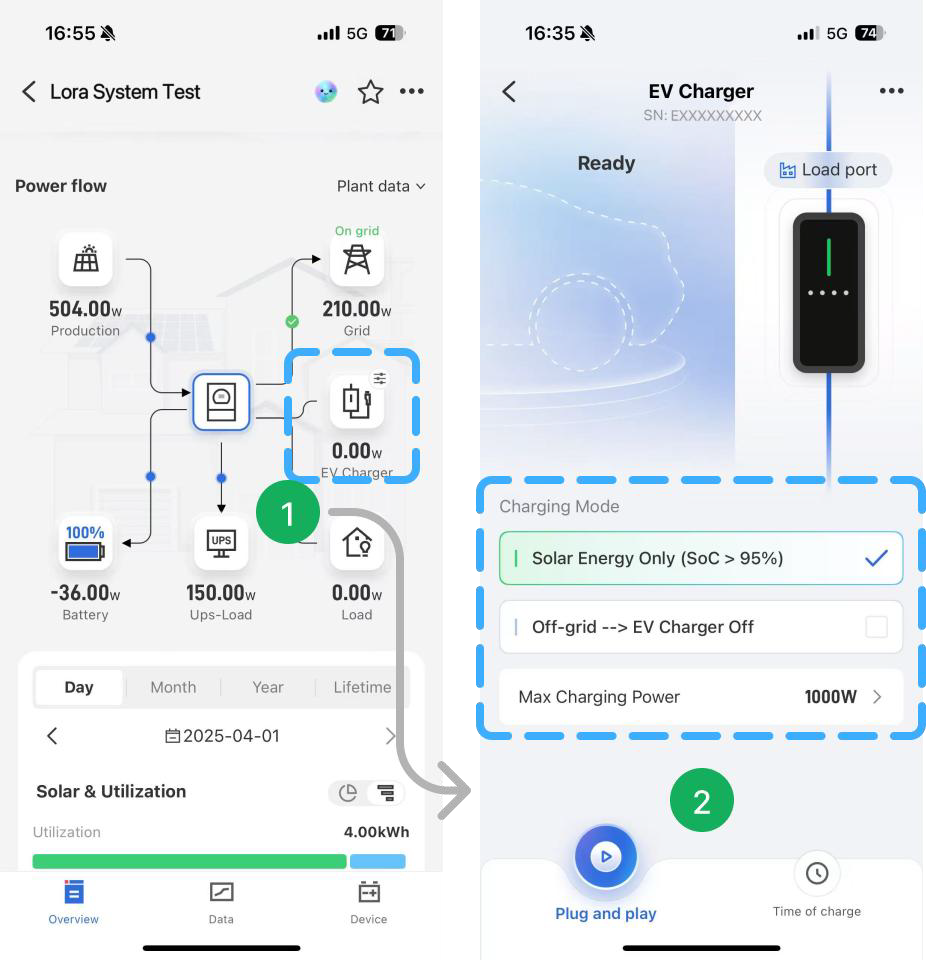
👆 Haz clic para ver imagen ampliada
- ⏰ Paso 3: El Cargador de VE admite carga por cita, y se pueden configurar cuatro franjas horarias de carga en un día. Durante la franja horaria de cita, si el conector de carga está en estado de conexión, se puede realizar la carga.
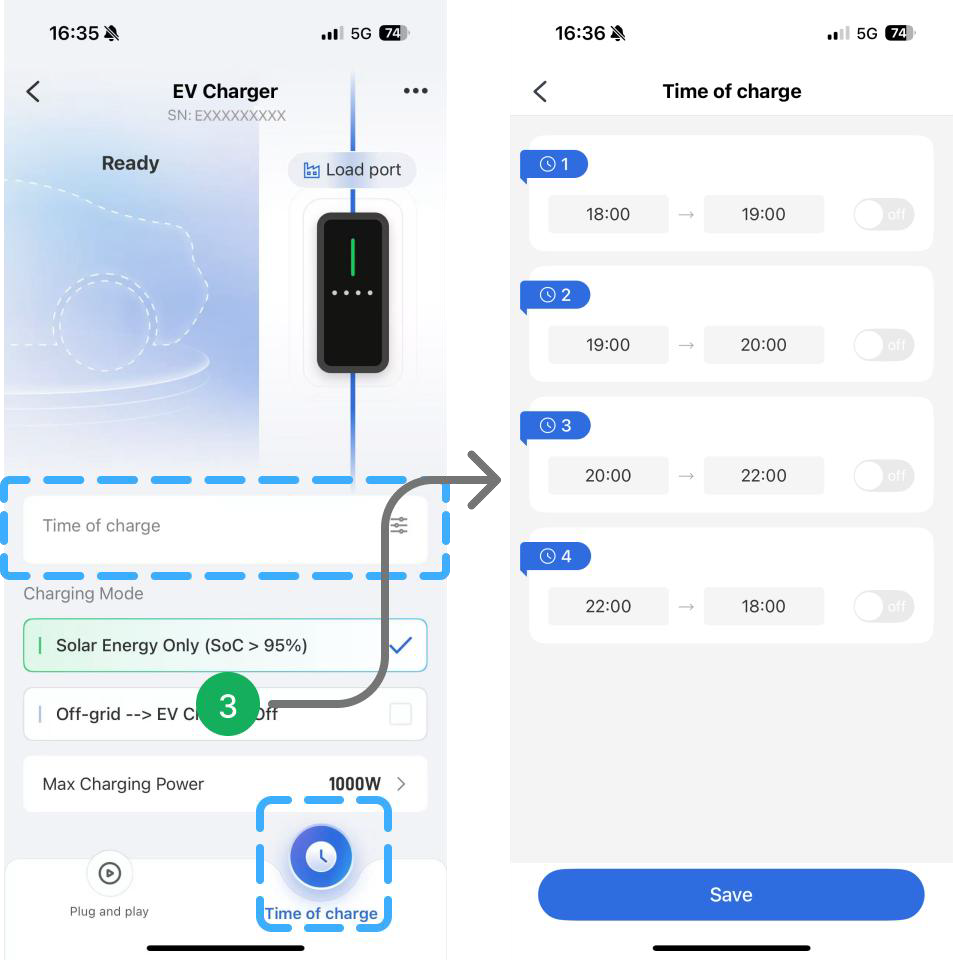
👆 Haz clic para ver imagen ampliada
🌟 7. Deye Copilot ★
⚠️ Antes de aplicar, asegúrese de que su equipo y planta cumplan estos requisitos:
- ⚙️ Requisitos de Hardware: Inversor solar Deye y batería de cualquier marca
- 📱 Requisitos de Software: Aplicación Deye Cloud (versión V3.2.0 y superiores)
- 📊 Requisitos de Planta: El Plan de Tarifas debe estar Configurado
💰 7.1 Proceso de Configuración de Tarifas
➡️ 7.1.1 Tres formas de configurar tarifas
- 🆕 Para configuración por primera vez: Vaya a la Página de Detalles de la Planta, toque el Botón de Menú (esquina superior derecha), luego seleccione «Información de la Planta» para configurar su Tipo de Tarifa.
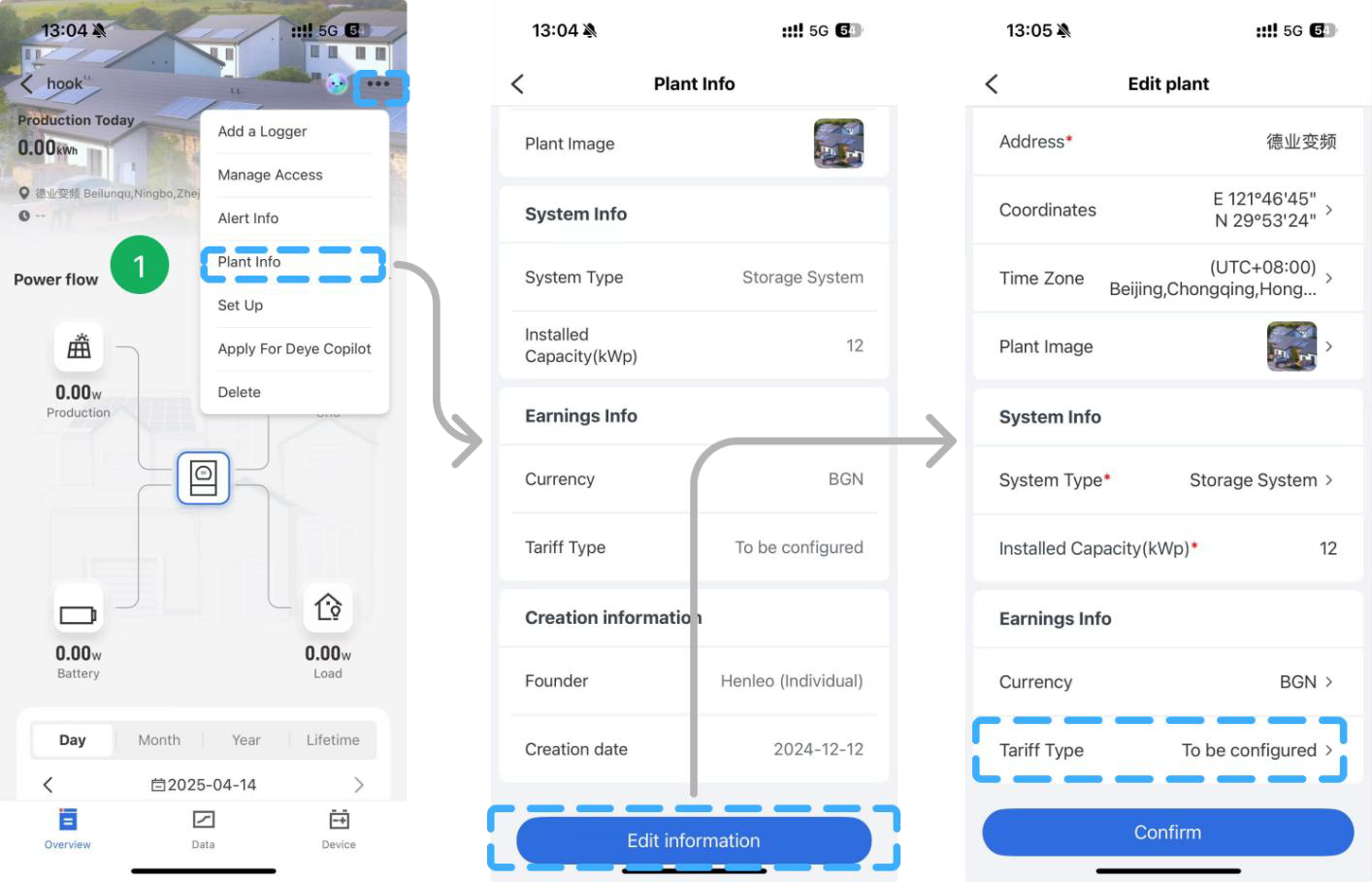
👆 Haz clic para ver imagen ampliada
- 🔄 Para tarifas existentes: Toque el área de tarifa junto a «Clima» en la página de resumen de la planta para acceder directamente a la configuración. Siga las indicaciones en pantalla para completar su configuración.
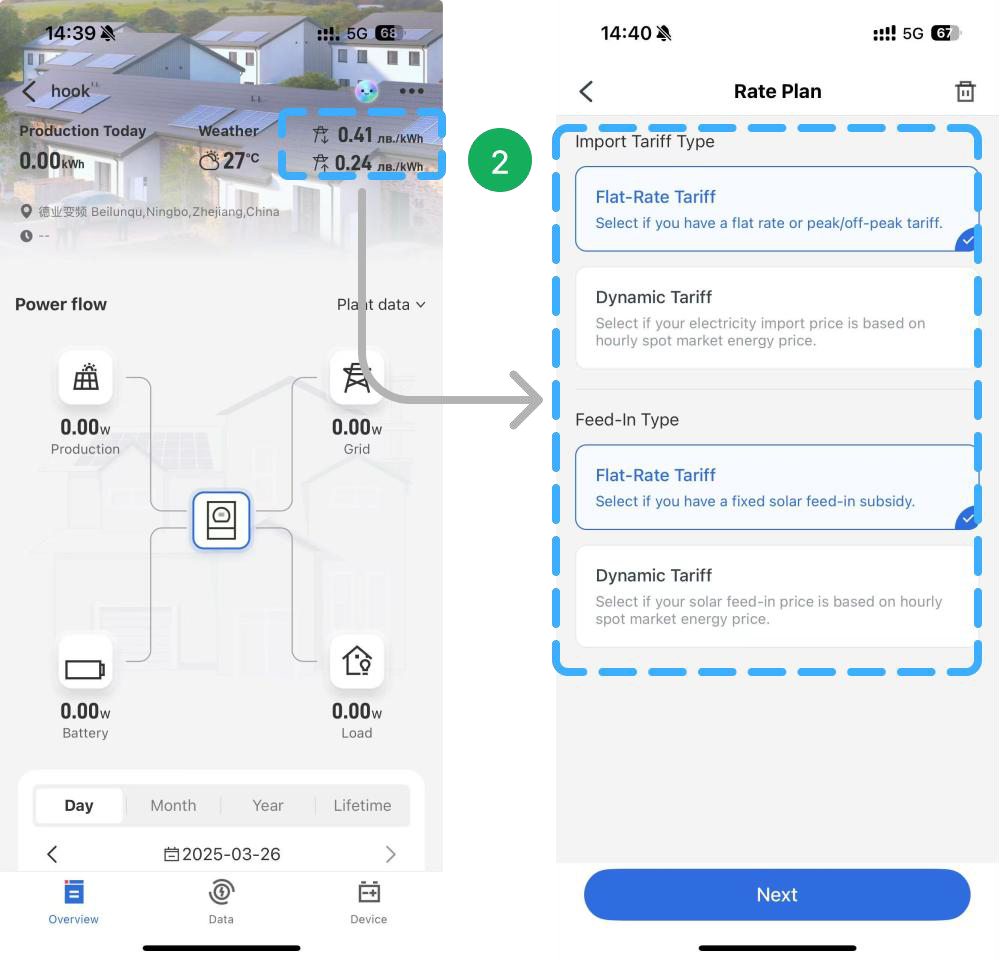
👆 Haz clic para ver imagen ampliada
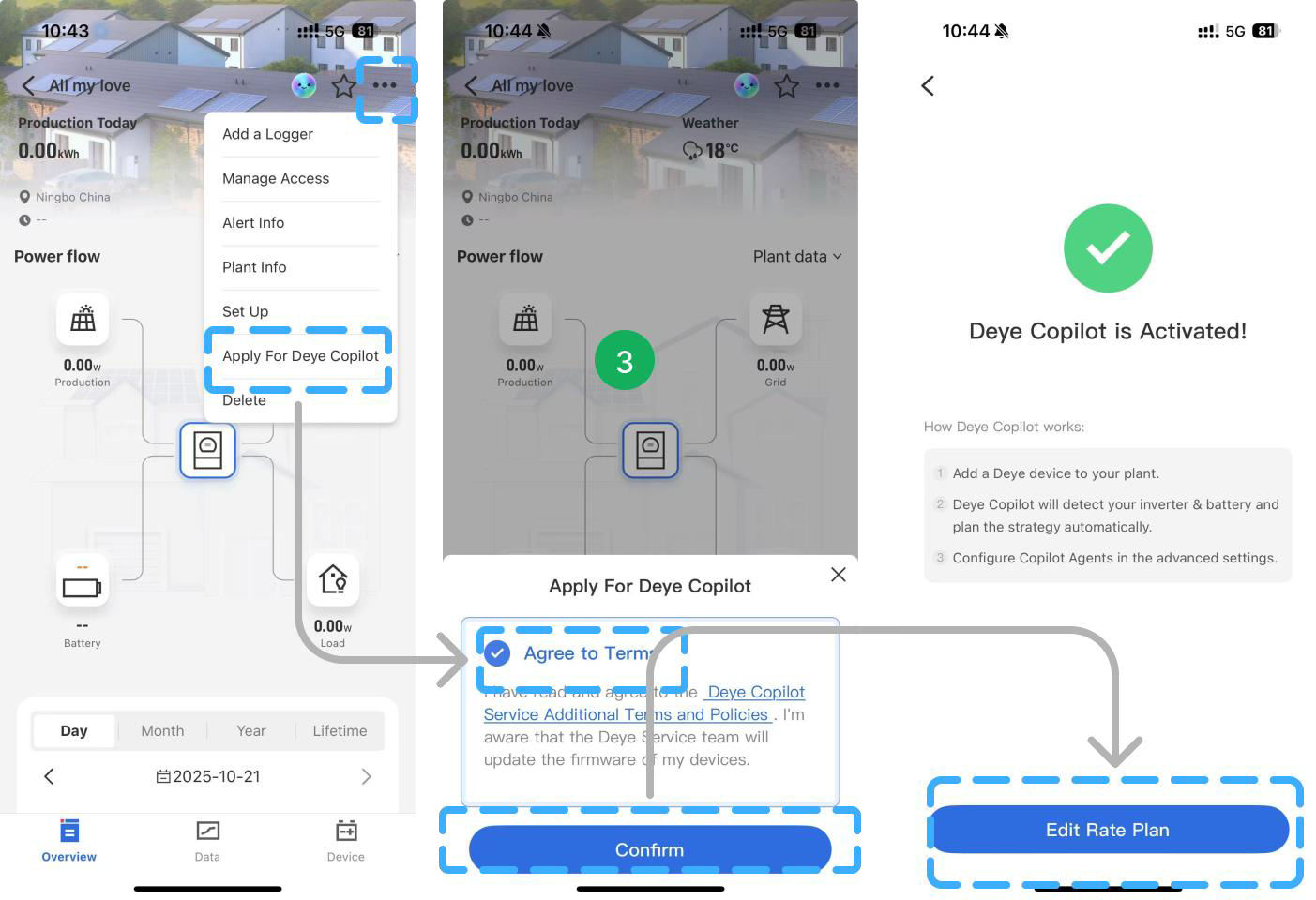
- 🚀 También puede configurar la tarifa directamente tocando «Solicitar Deye Copilot».
👆 Haz clic para ver imagen ampliada
➡️ 7.1.2 Cómo configurar tu tarifa
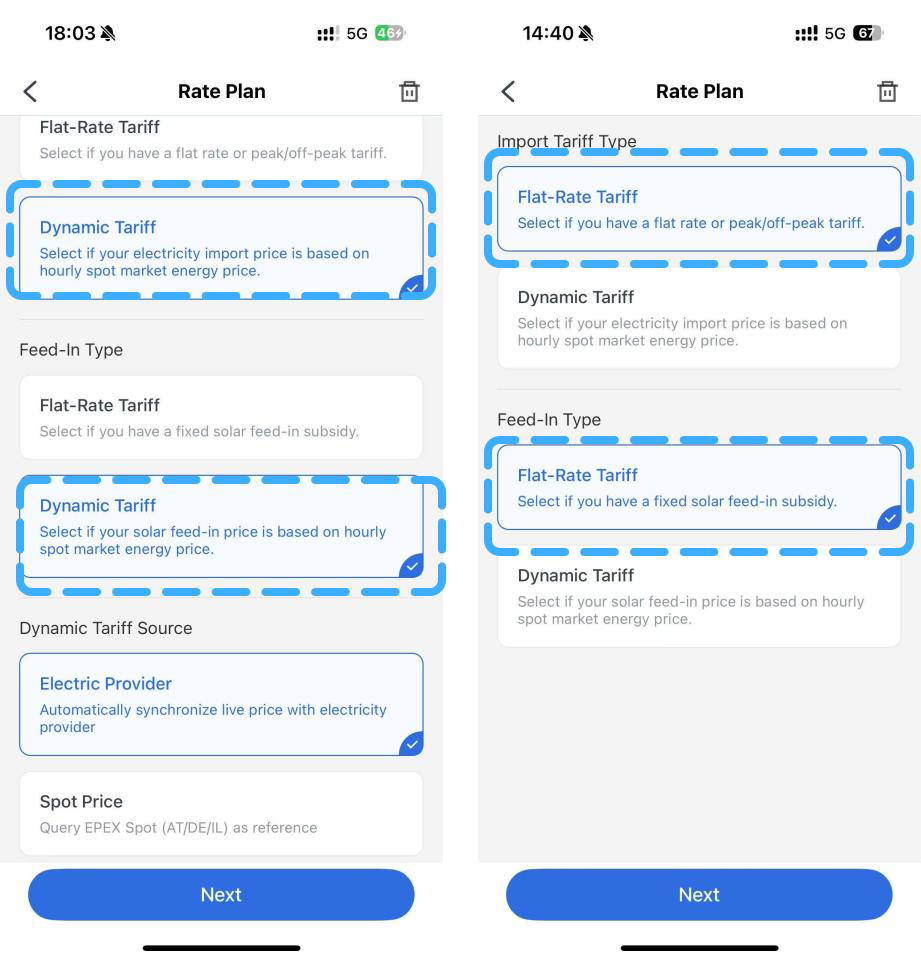
- 📋 Paso 1: Elija su Tipo de Tarifa
- 🔄 Seleccione «Tarifa Dinámica» y continúe al Paso 2
- 💰 Seleccione «Tarifa Plana», haga clic en «Siguiente» y continúe al Paso 3
👆 Haz clic para ver imagen ampliada
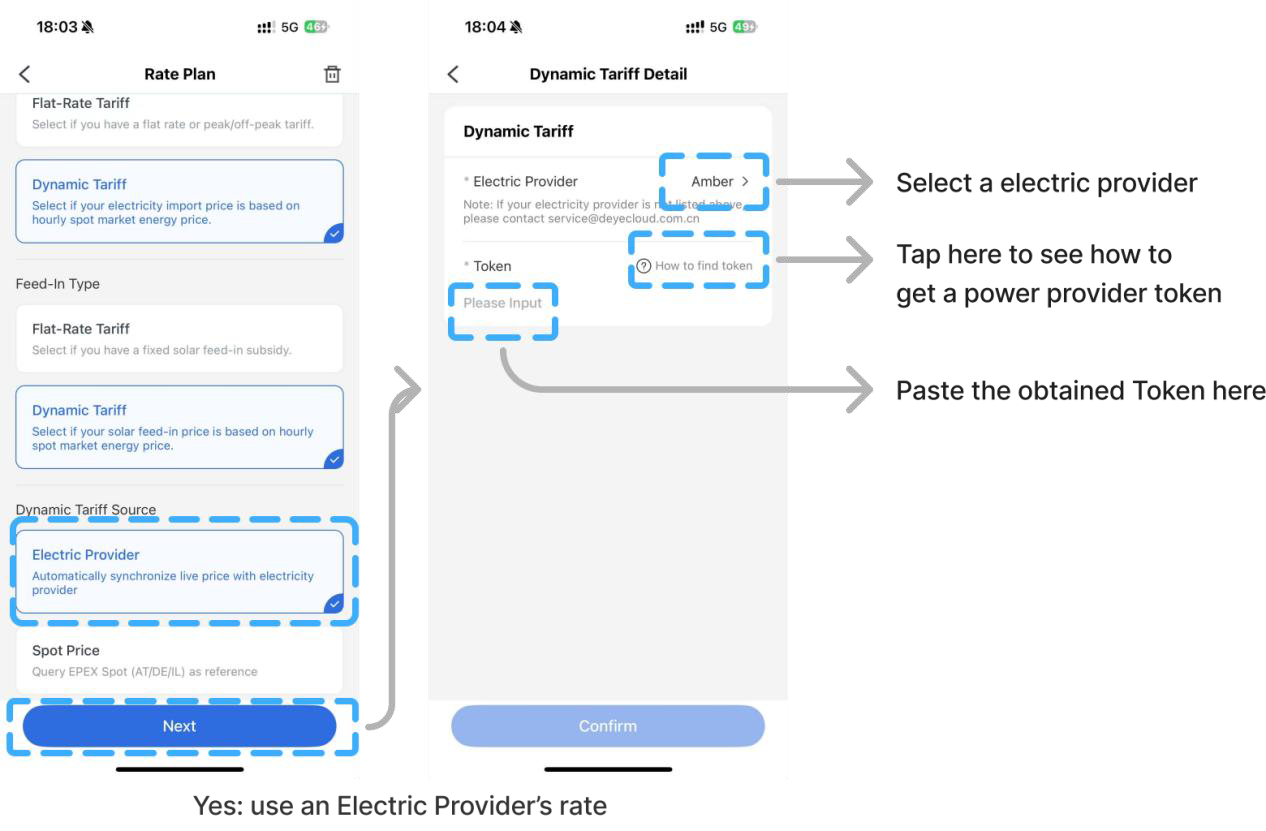
- ⚡ Paso 2: ¿Utiliza las tarifas de un Proveedor de Electricidad?
- ✅ Sí: Seleccione «Proveedor de Electricidad», obtenga e ingrese el Token del proveedor para completar la configuración
👆 Haz clic para ver imagen ampliada
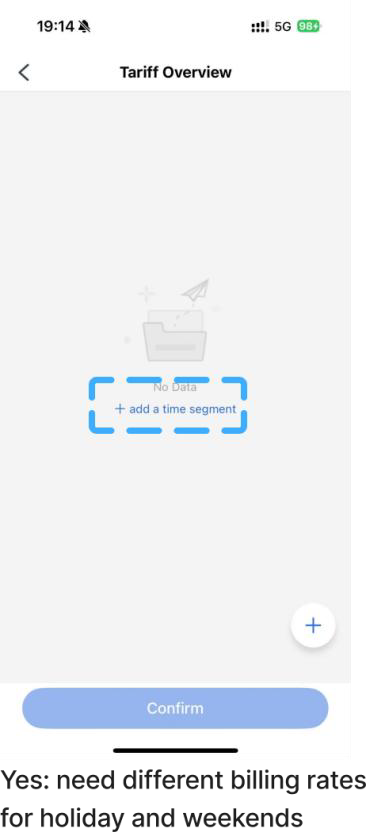
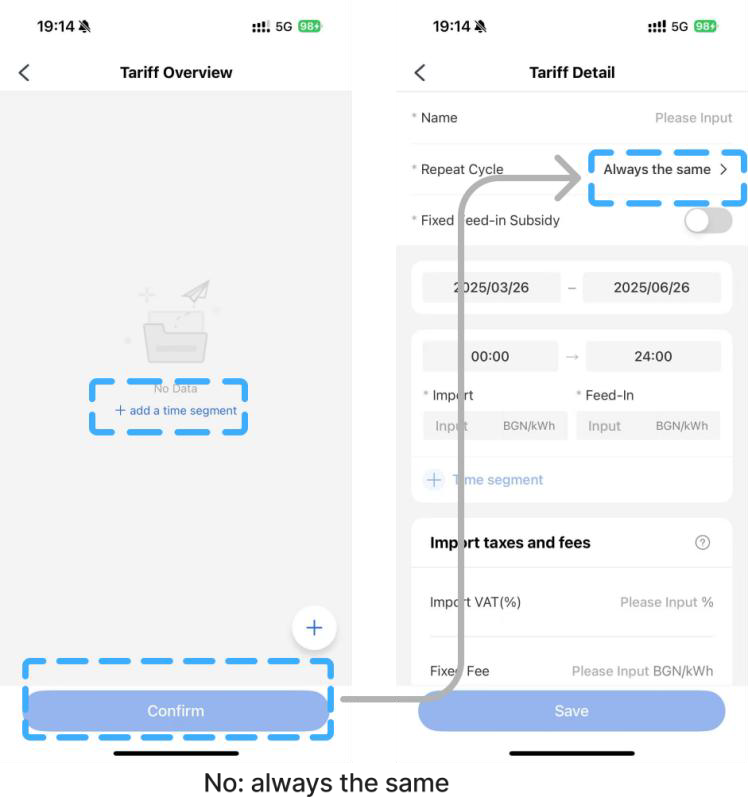
- 📅 Paso 3: ¿Necesita tarifas de facturación diferentes para días festivos y fines de semana?
- ✅ Sí: Haga clic en «añadir un segmento de tiempo», seleccione «Siempre Igual» para el Ciclo de Repetición, luego continúe al Paso 4
- ❌ No: Toque «añadir un segmento de tiempo», luego continúe al Paso 5
👆 Haz clic para ver imagen ampliada
👆 Haz clic para ver imagen ampliada
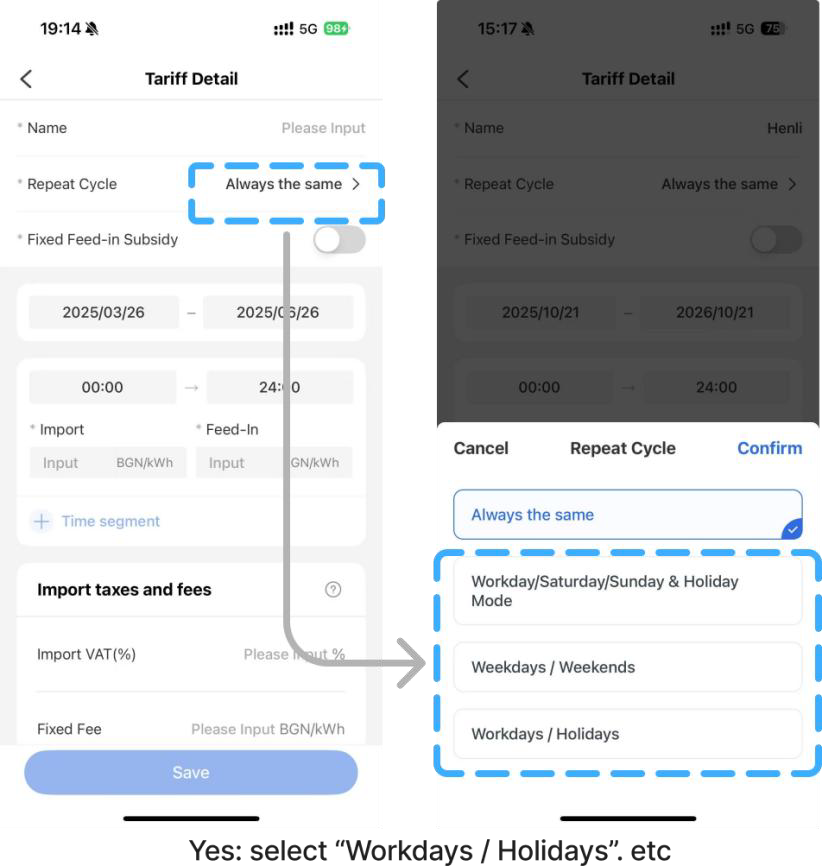
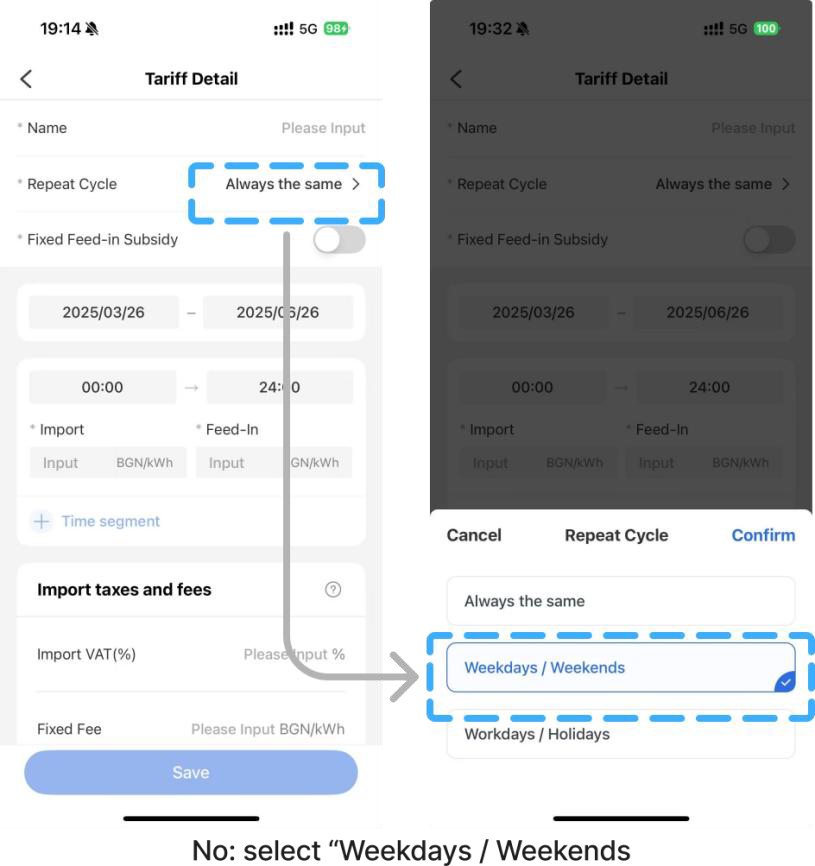
- 📆 Paso 4: ¿Necesita tarifas de facturación separadas para días festivos?
- ✅ Sí: Seleccione «Días Laborables / Festivos» para el Ciclo de Repetición
- ❌ No: Seleccione «Días de Semana / Fines de Semana» para el Ciclo de Repetición
👆 Haz clic para ver imagen ampliada
👆 Haz clic para ver imagen ampliada
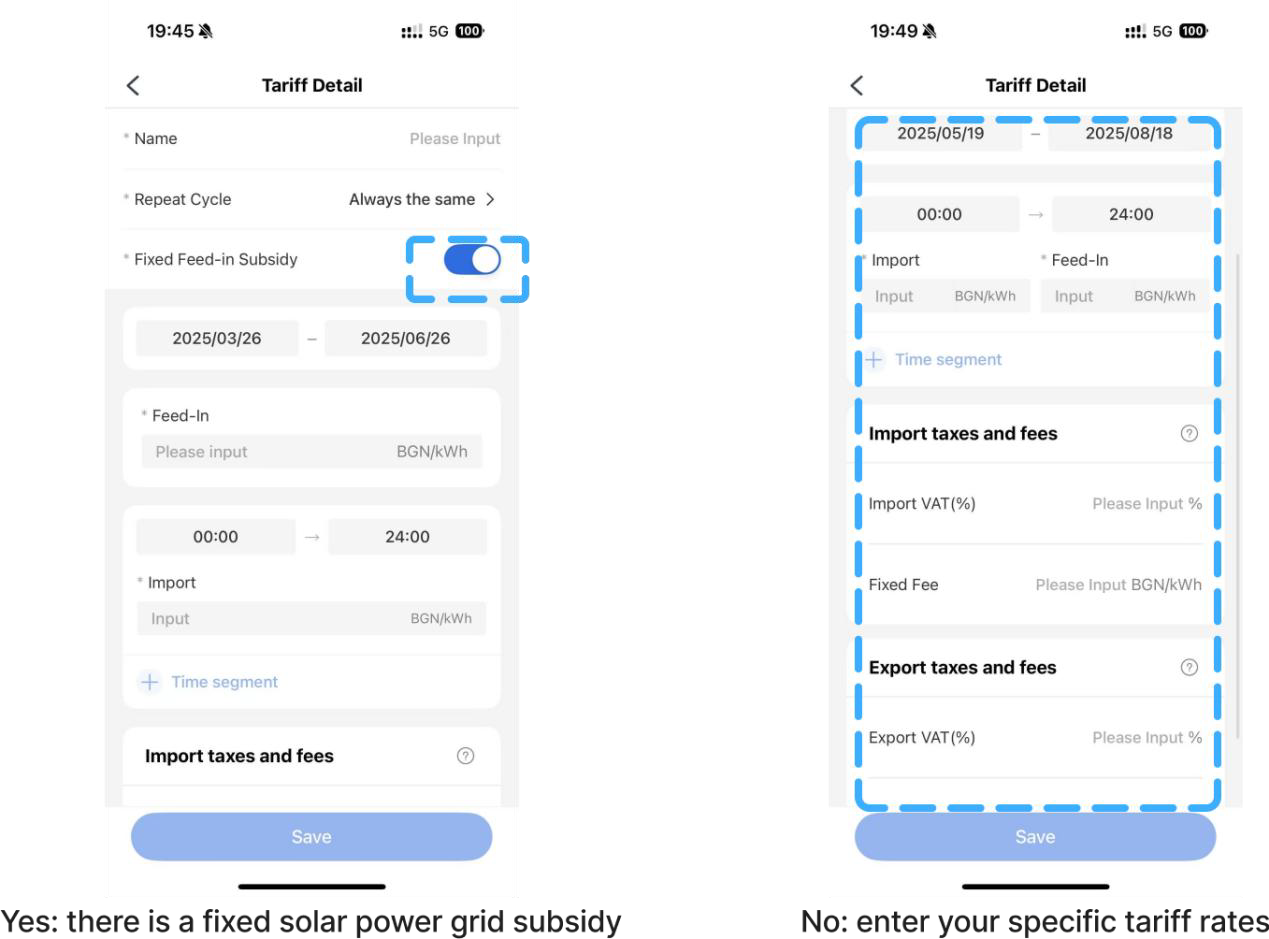
- 💰 Paso 5: ¿Tiene una Subvención Fija de Inyección para la generación de energía solar?
- ✅ Sí: Active el interruptor «Subvención Fija de Inyección»
- ❌ No: Ingrese sus tarifas específicas y haga clic en «Guardar» para completar la configuración
👆 Haz clic para ver imagen ampliada
🚀 7.2 Proceso de Solicitud de Deye Copilot
- 📱 Paso 1: Toque el botón de menú en la esquina superior derecha y seleccione «Solicitar Deye Copilot».
- ✅ Paso 2: Toque en «Acepto los Términos» → «Confirmar».
👆 Haz clic para ver imagen ampliada
- ⚙️ Paso 3: Configure Deye Copilot en la «Configuración Avanzada».
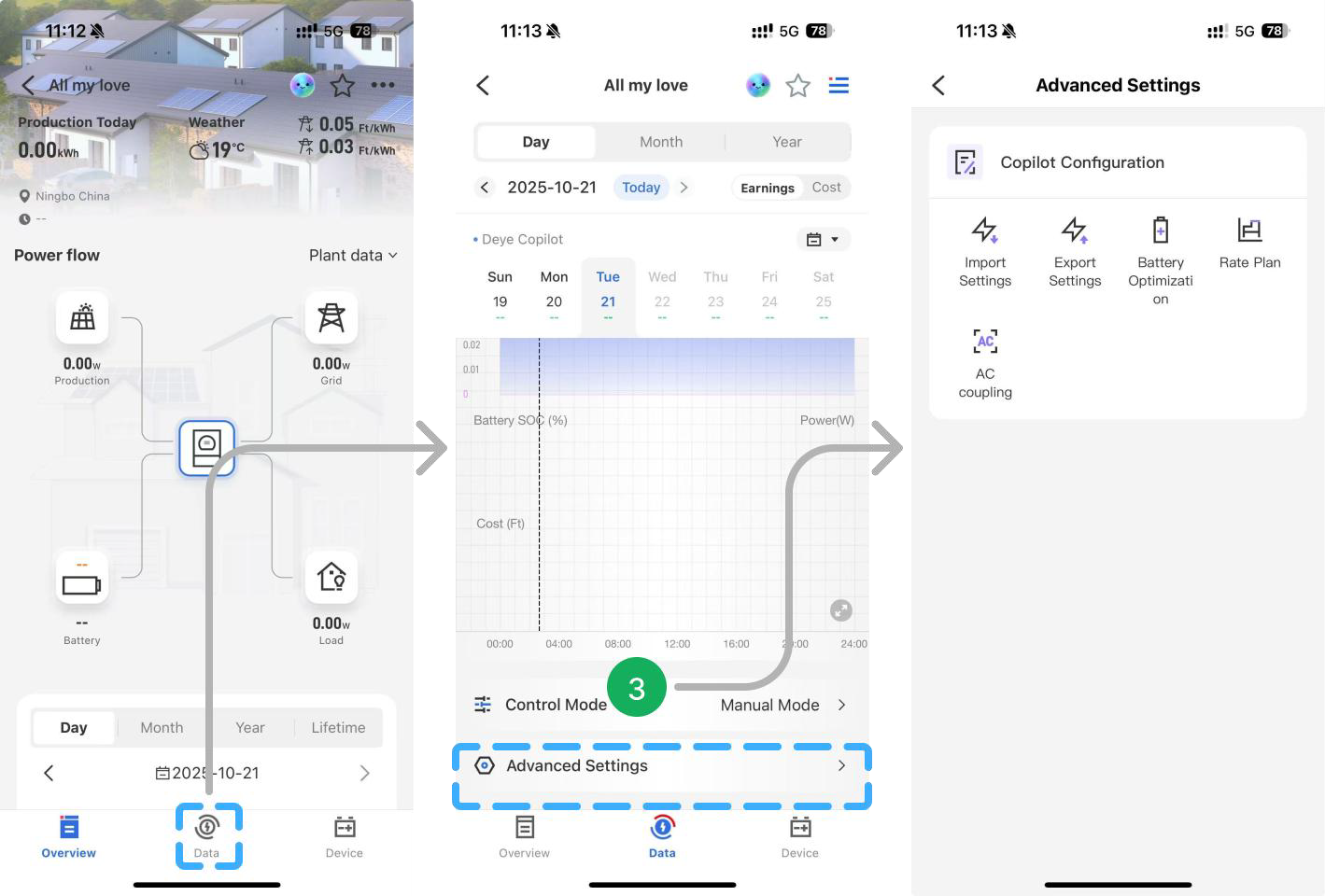
👆 Haz clic para ver imagen ampliada
- 🔄 Paso 4: Cambie el «Modo de Control» de «Modo Manual» a activar Deye Copilot.
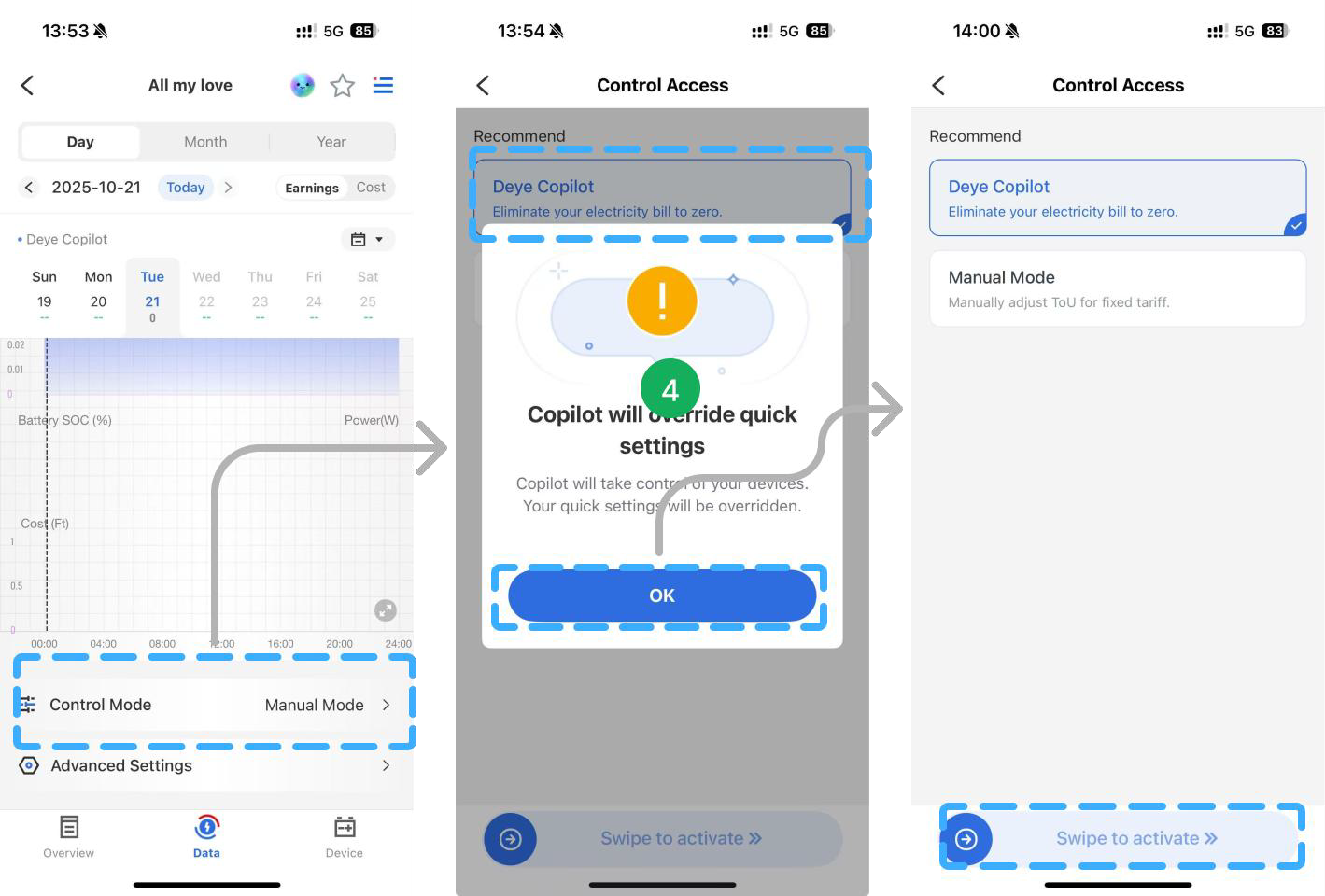
👆 Haz clic para ver imagen ampliada
➡️ 7.2.1 Configuración Avanzada
- 📥 Configuración de Importación y Exportación
- 🛒 Configuración de Importación: Habilite esta configuración para permitir que Copilot compre electricidad de la red. Puede establecer un umbral de precio para detener las compras cuando las tarifas son altas. Si no se establece ningún umbral, Copilot regulará automáticamente.
- 📤 Configuración de Exportación: Habilite esta configuración para permitir que Copilot venda electricidad a la red. Establezca segmentos de tiempo y umbral de precio (Copilot se detiene cuando las tarifas caen por debajo del valor establecido). Si no se configuran, Copilot regulará automáticamente.
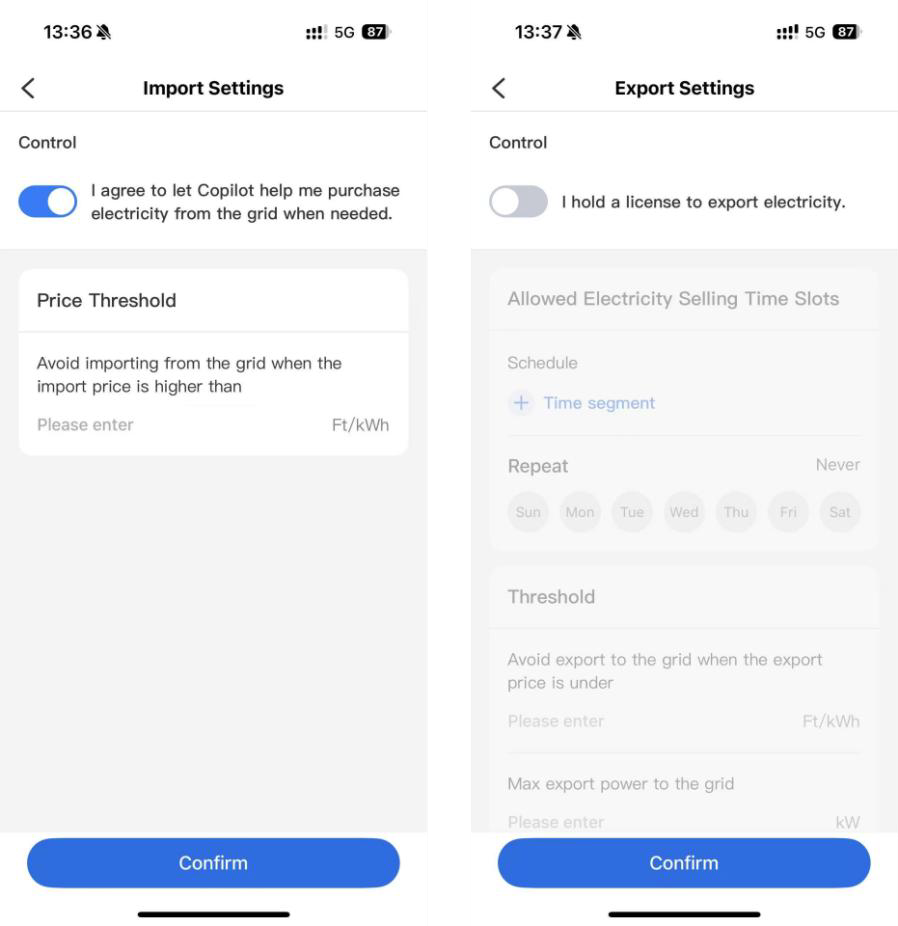
👆 Haz clic para ver imagen ampliada
- 🔋 Optimización de Batería, Plan de Tarifas y Acoplamiento CA
- 📊 Optimización de Batería: Si el costo del ciclo de la batería necesita ser considerado durante el período de control, ingrese con precisión el precio de la batería, vida útil del ciclo y capacidad.
- 💰 Plan de Tarifas: Puede modificar la información de las tarifas eléctricas aquí.
- 🔌 Acoplamiento CA: Si su sistema es de tipo acoplamiento CA, asegúrese de configurarlo correctamente.


📢 REFORMES INTEGRALS I PARCIALS 📢
🔨 Obres de qualitat a bon preu!
✅ Cases i pisos
✅ Locals comercials
✅ Cuines i banys nous
✅ Canvi de paviments i pintura
✌️ Sense sorpreses, pressupostos clars!