📶 Deye Cloud App – Configuración Wi-Fi y Autorización de Plantas 🔐
⚙️ Guía paso a paso para configuración Wi-Fi y gestión de autorizaciones 📱
📶 3. Configuración Wi-Fi
🔵 3.1 Configuración Wi-Fi mediante Bluetooth
Parte de los dispositivos admiten este método.
- 👉 Paso 1: Toque en 【⚙️】 en la esquina superior derecha, seleccione 【Configuración Wi-Fi】 y se saltará automáticamente a la página para escanear dispositivos cercanos.
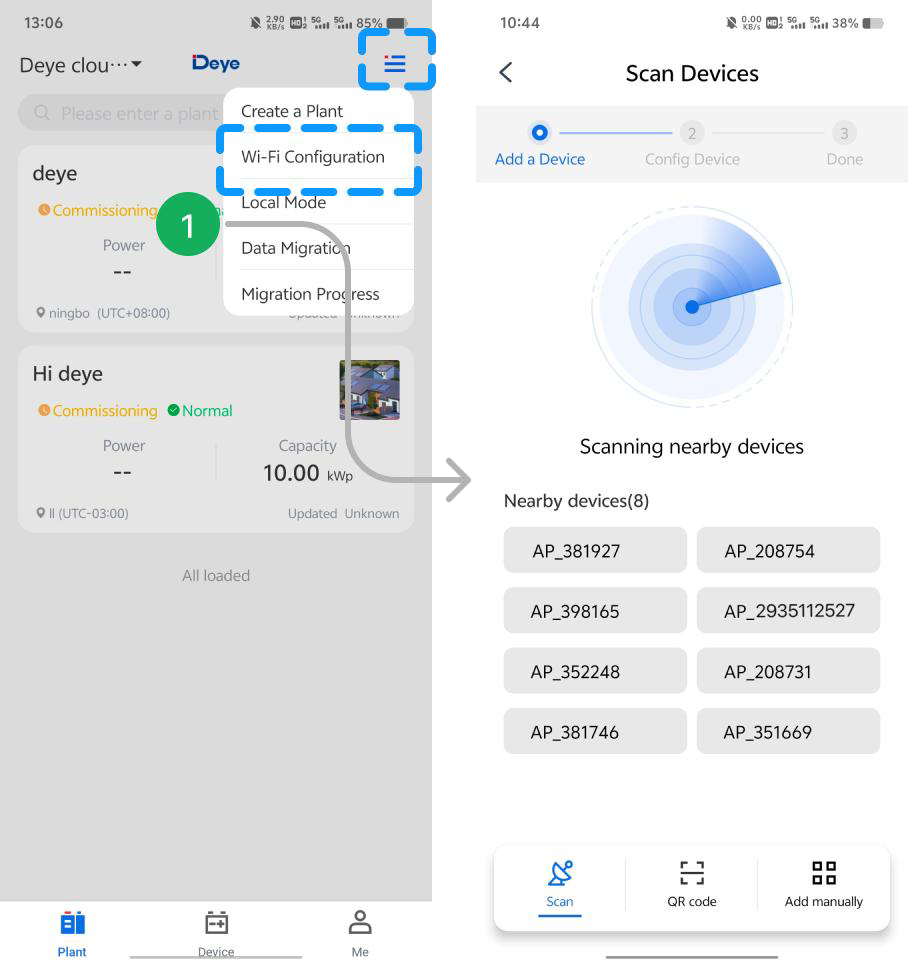
👆 Haz clic para ver imagen ampliada
- 📶 Paso 2: Seleccione un AP del dispositivo para comenzar la configuración Wi-Fi.
- 🔑 Paso 3: Seleccione una red 2.4G disponible, ingrese su contraseña y toque 【Siguiente】.
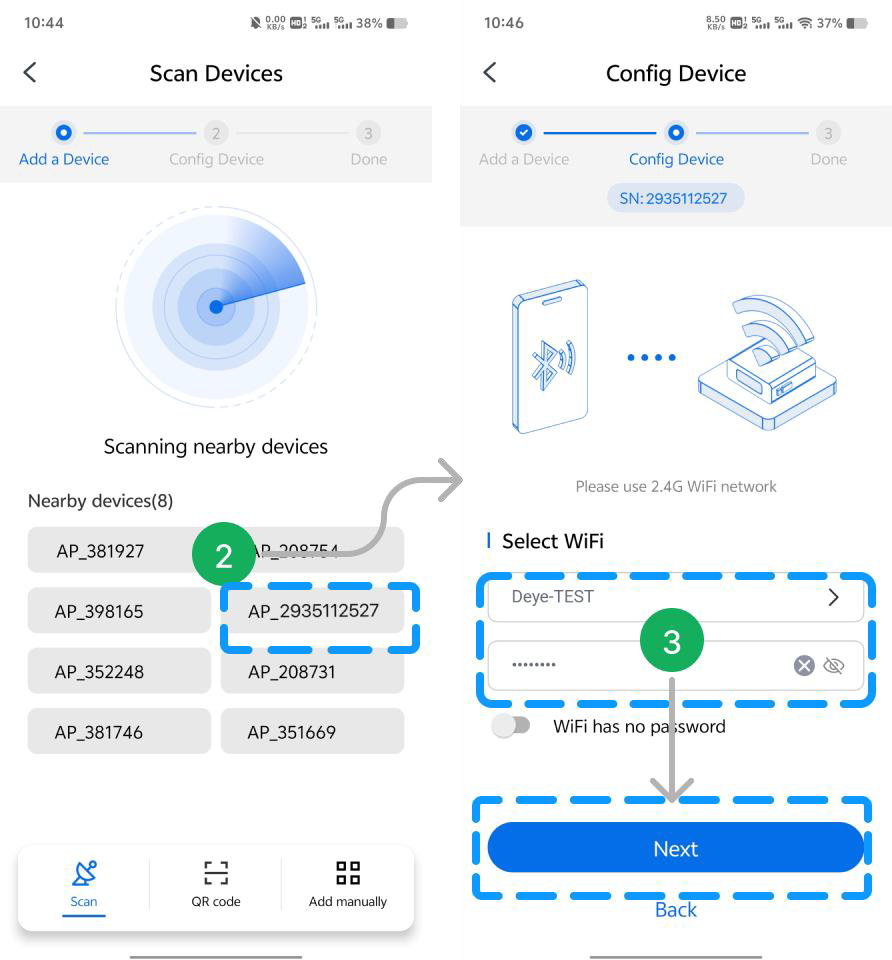
👆 Haz clic para ver imagen ampliada
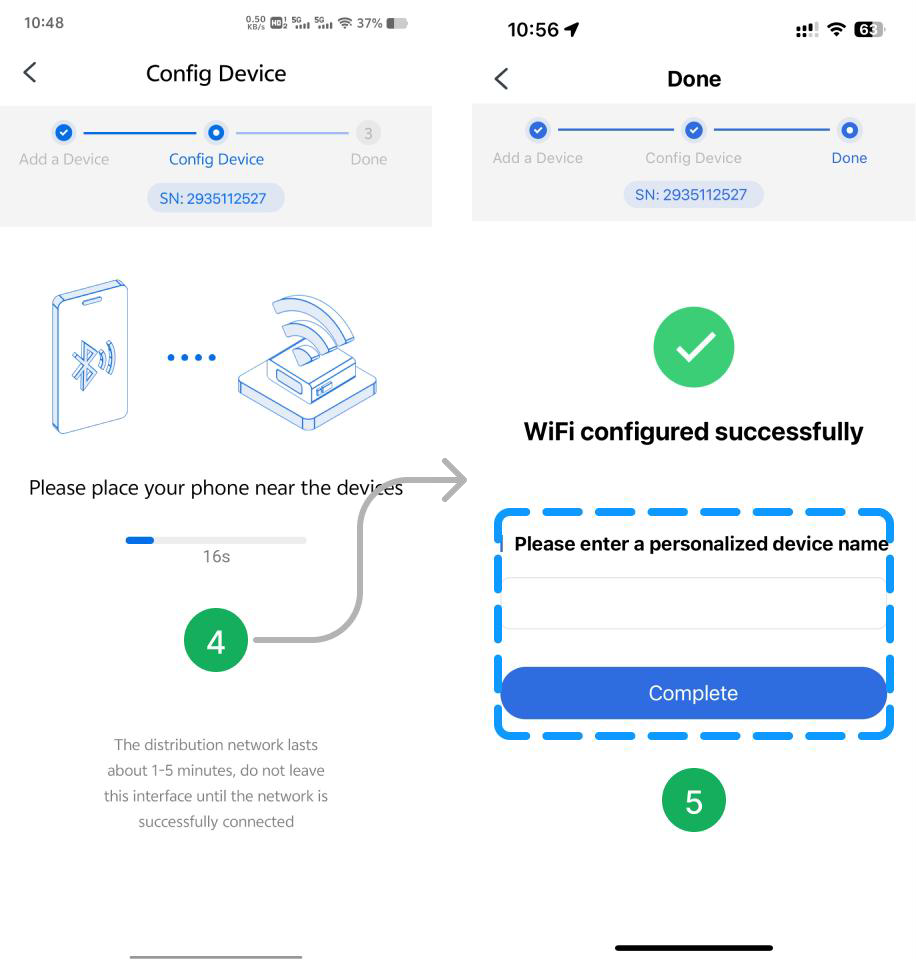
- ⏳ Paso 4: La configuración Wi-Fi está en proceso (Por favor, no abandone esta página y coloque su teléfono cerca de los dispositivos).
- ✅ Paso 5: Después de completar la configuración Wi-Fi, puede ingresar un nombre de dispositivo personalizado y tocar 【Completar】 para finalizar la configuración.
👆 Haz clic para ver imagen ampliada
📶 3.2 Configuración Wi-Fi General
Parte de los dispositivos sin función Bluetooth admiten la configuración Wi-Fi escaneando el código QR o ingresando manualmente el SN del registrador.
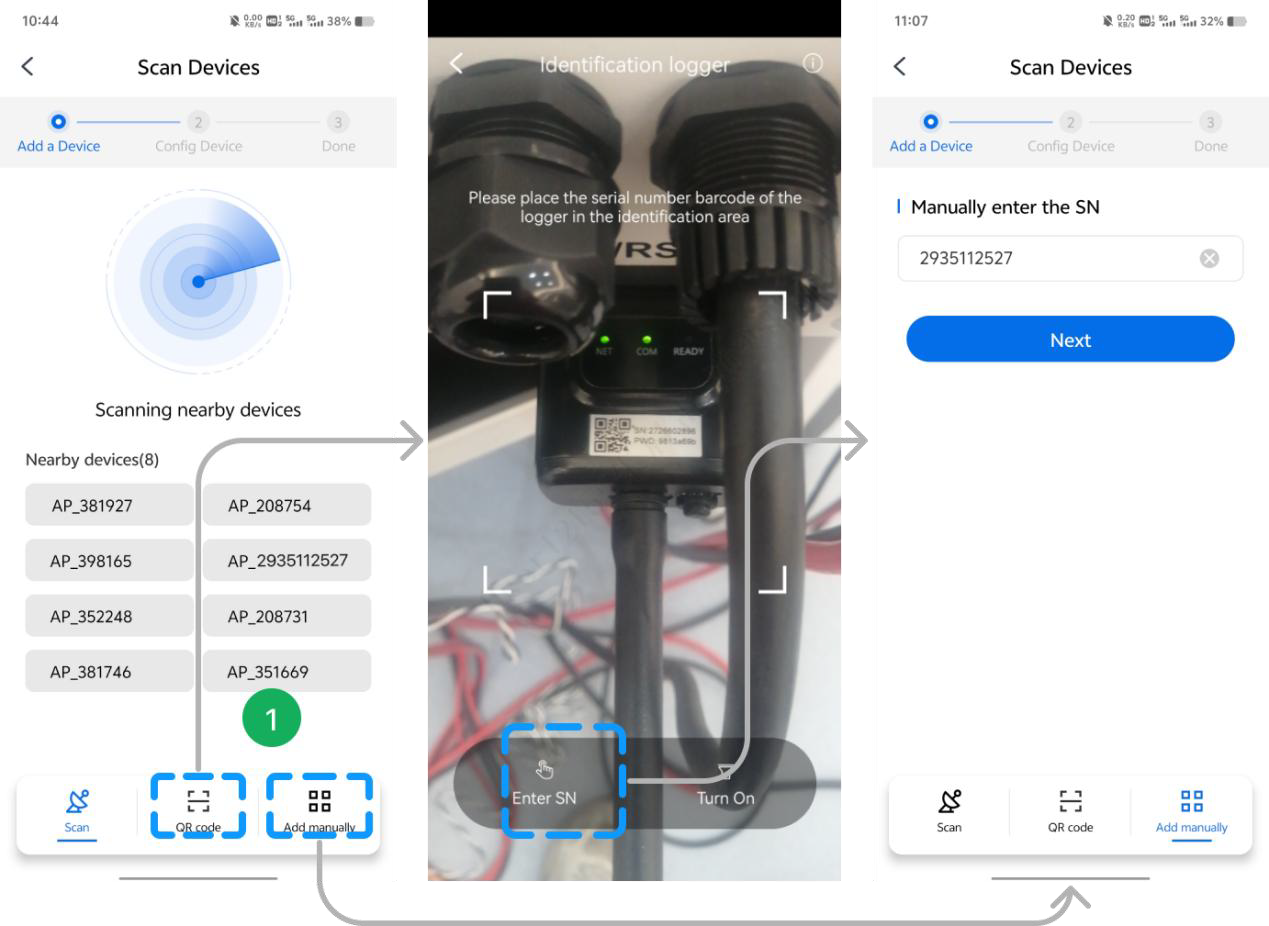
- 📱 Paso 1: Toque en 【Código QR】 o 【Añadir manualmente】 para saltar a la página correspondiente.
👆 Haz clic para ver imagen ampliada
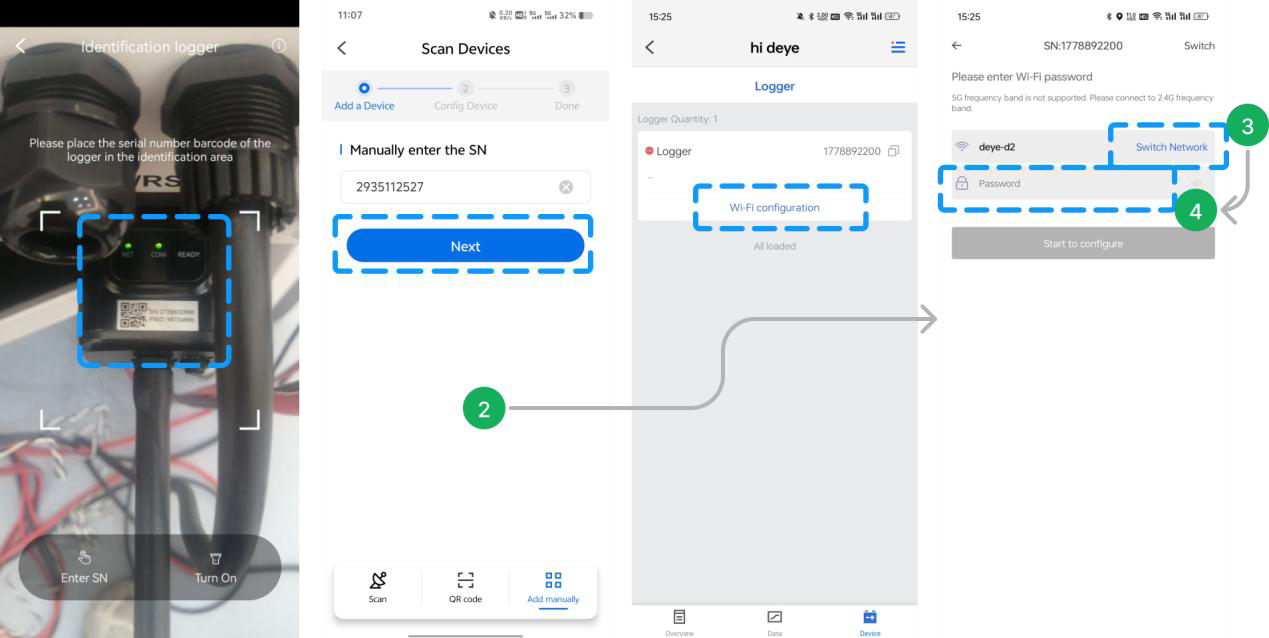
- 🔍 Paso 2: Después de escanear el código QR o ingresar el SN, el sistema saltará a la página de configuración Wi-Fi. Además, la página de Dispositivo también admite la configuración Wi-Fi tocando 【Configuración Wi-Fi】 debajo del Registrador.
- 📶 Paso 3: Salte a la página de configuración Wi-Fi, la aplicación obtendrá de forma predeterminada la red actual conectada al teléfono. 【Cambiar Red】 es opcional y se puede cambiar manualmente a otra red inalámbrica disponible actualmente.
- 🔑 Paso 4: Ingrese la contraseña para la WLAN.
👆 Haz clic para ver imagen ampliada
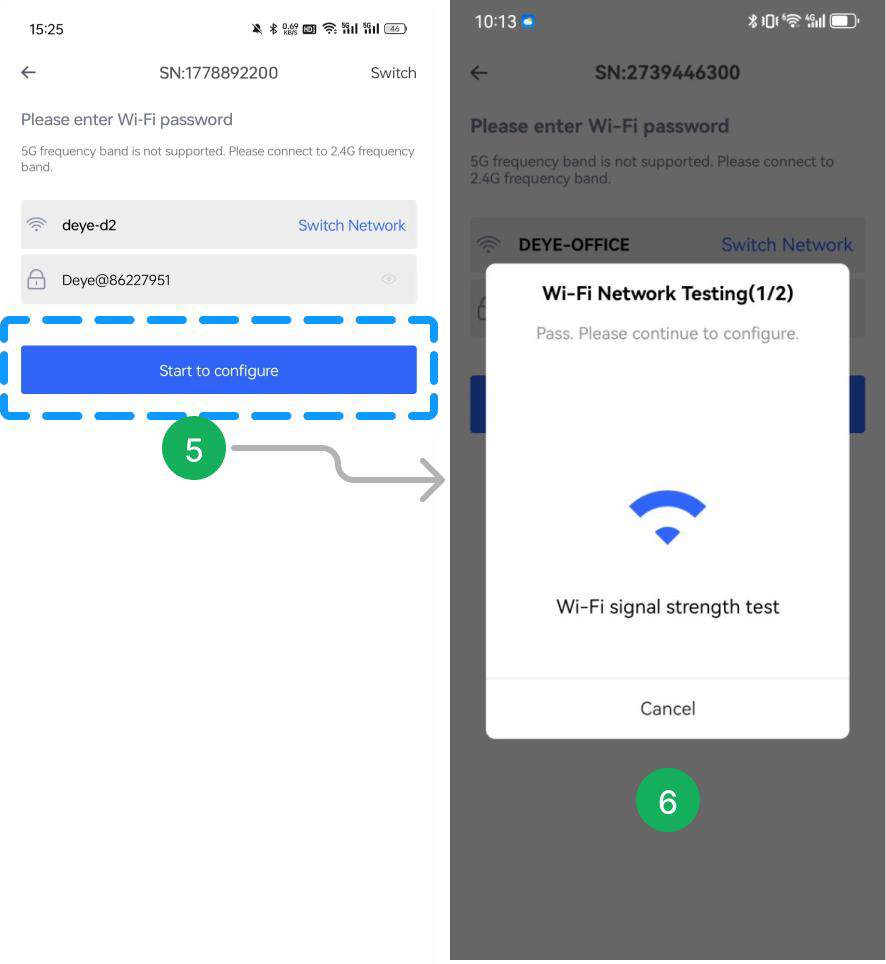
- ▶️ Paso 5: Toque en 【Iniciar configuración】.
- 🔄 Paso 6: Se iniciará automáticamente la prueba de red Wi-Fi.
👆 Haz clic para ver imagen ampliada
- 🔗 Paso 7: Toque en 【Conectar】 para configurar el registrador en la WLAN.
- 📶 Paso 8: Seleccione la WLAN (AP+SN) solicitada por el sistema e ingrese la contraseña en el registrador.
- 🔙 Paso 9: Toque en 【←】 y regrese a la aplicación.
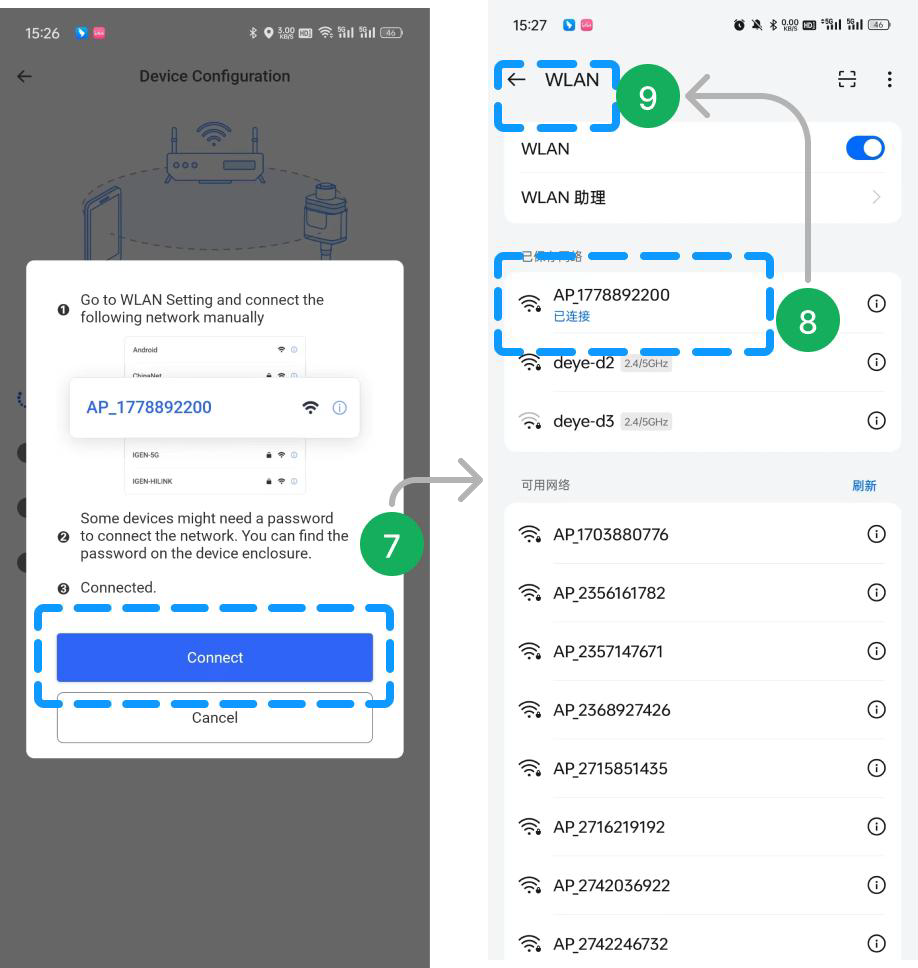
👆 Haz clic para ver imagen ampliada
- 🔄 Paso 10: Conectar al dispositivo, Configurando, Reiniciar y Verificado se ejecutan secuencialmente.
- ✅ Paso 11: Después de que la página muestre «Configuración exitosa», toque 【Listo】 para cerrar la página y regresar a la lista de dispositivos.
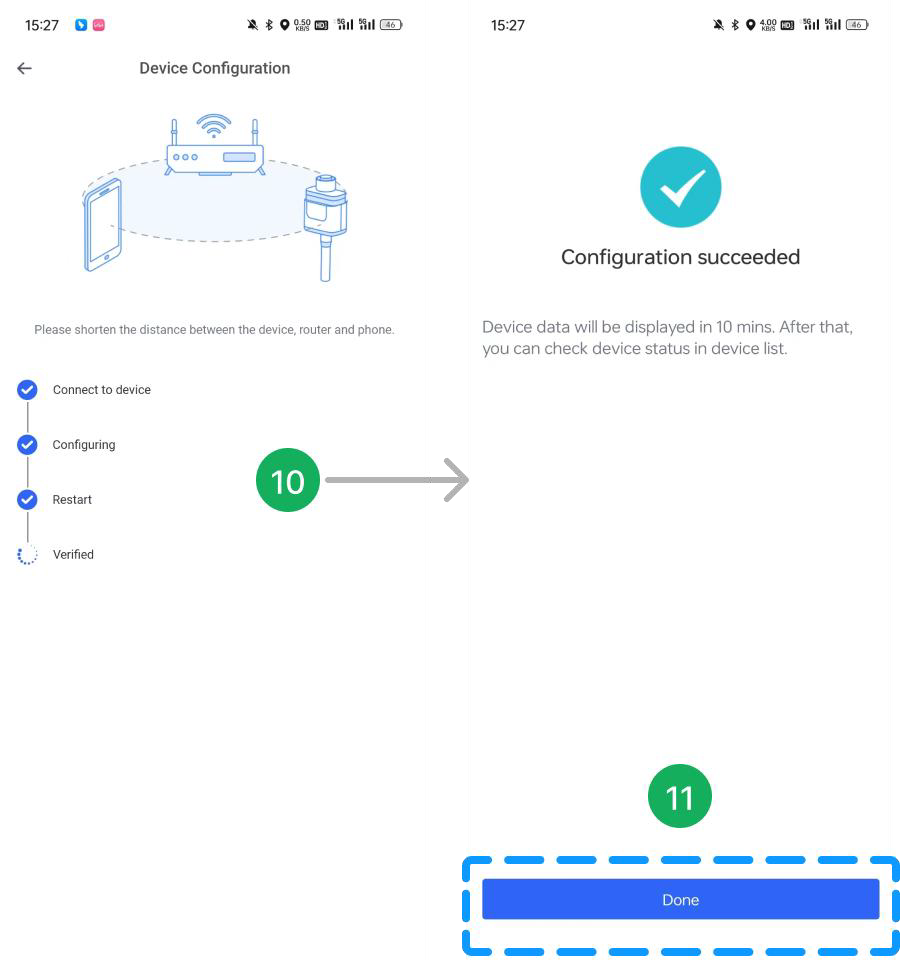
👆 Haz clic para ver imagen ampliada
🔐 4. Autorización de Plantas
👤 4.1 Autorización de Planta para una Cuenta Personal
Inicie sesión en una cuenta de usuario personal y acceda a la página de lista de plantas.
- 🌱 Paso 1: Toque en una planta y acceda a la página «Resumen».
- ⚙️ Paso 2: Toque en el icono 【⚙️】 en la esquina superior derecha.
- 👥 Paso 3: Toque en 【Gestionar Acceso】 y salte a la página de autorización.
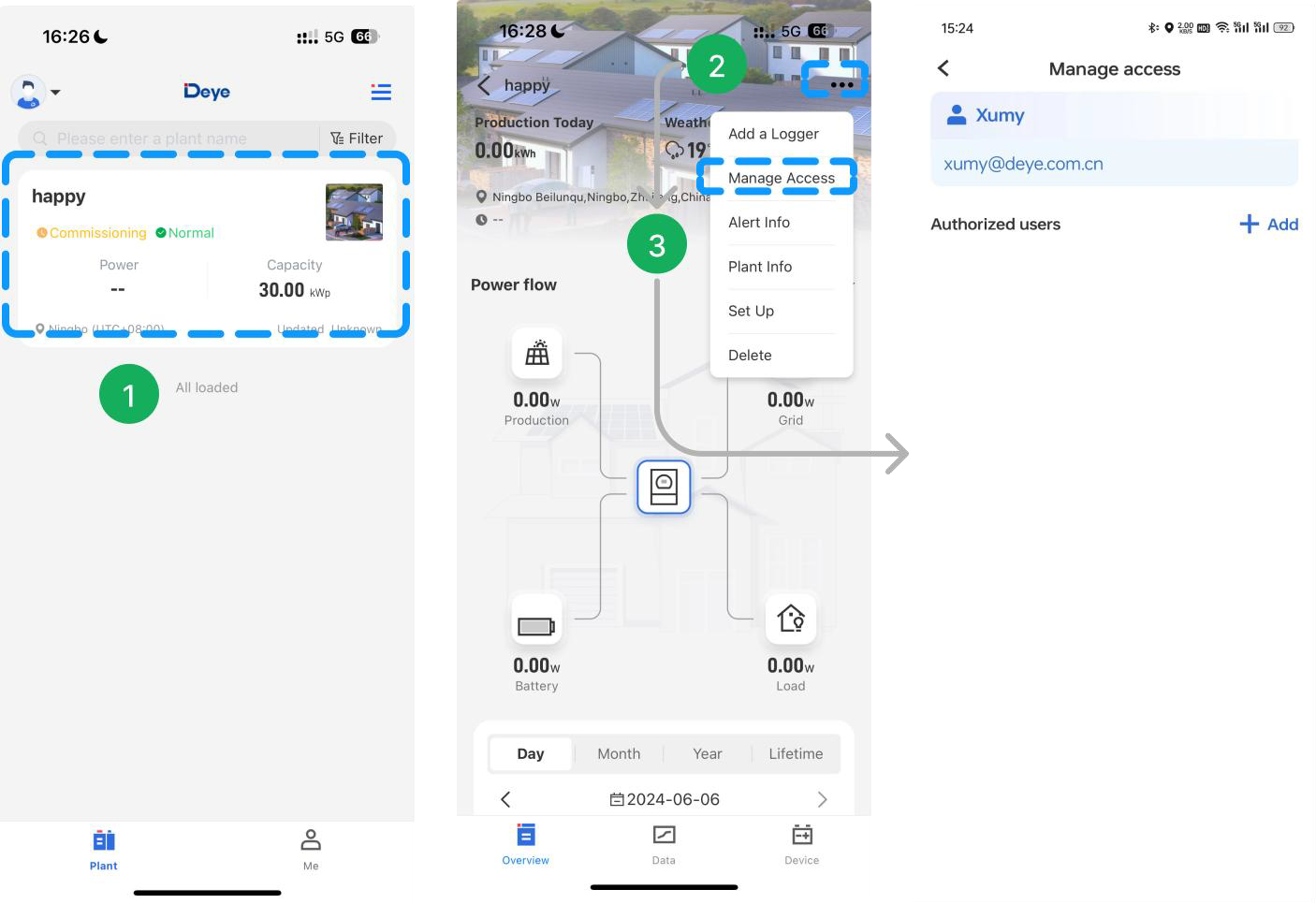
👆 Haz clic para ver imagen ampliada
➡️ 4.1.1 Autorizar la Planta a una Cuenta Personal o de Negocio
- ➕ Paso 1: Toque en 【+Añadir】.
- 🏢 Paso 2: Añadir una cuenta de negocio (Ingrese el nombre completo del negocio) y toque 【🔍】; Añadir una cuenta personal (Ingrese el correo electrónico, número de teléfono o nombre del usuario personal) y toque 【🔍】. Considerando la protección de la privacidad, las cuentas aquí necesitan una búsqueda precisa. Nota: Después de la búsqueda, la cuenta de negocio tiene una etiqueta «Negocio» y la cuenta personal no tiene la etiqueta.
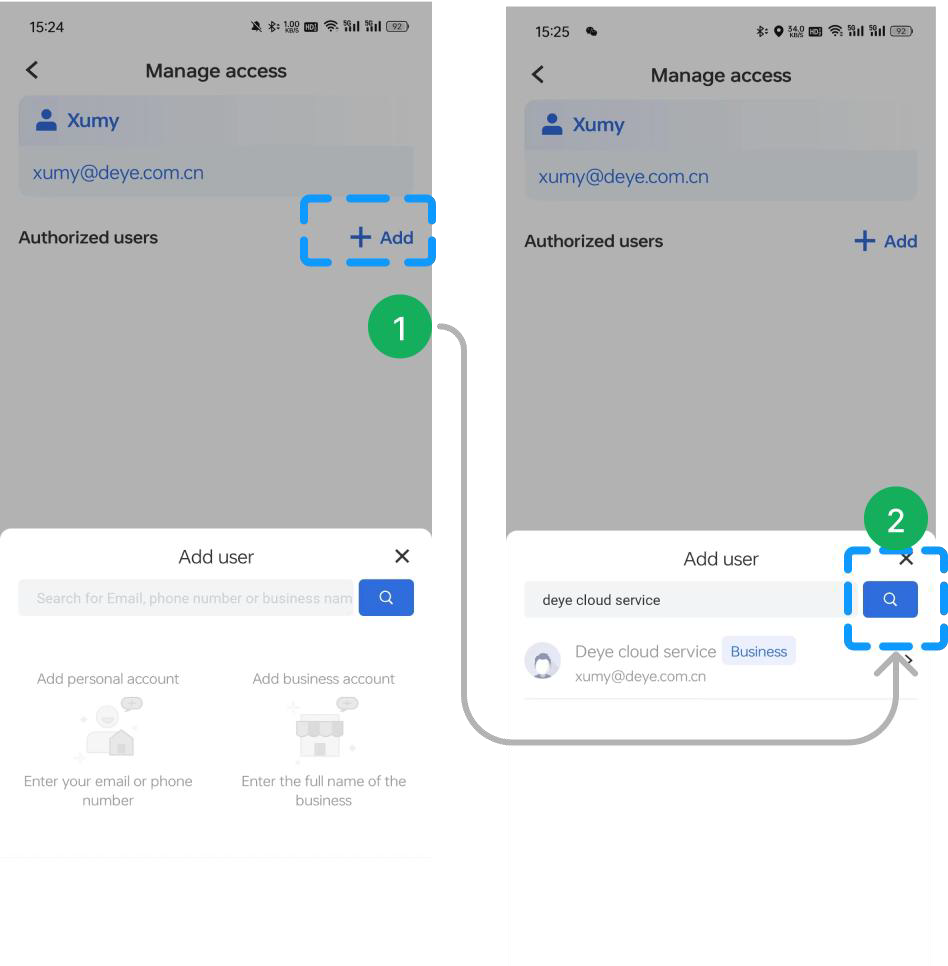
👆 Haz clic para ver imagen ampliada
- 🛡️ Paso 3: Seleccione un límite de autoridad (Seleccione uno entre Solo ver y Puede gestionar).
- ✅ Paso 4: Toque en 【OK】, «Autorización exitosa» indica que la autorización se ha completado.
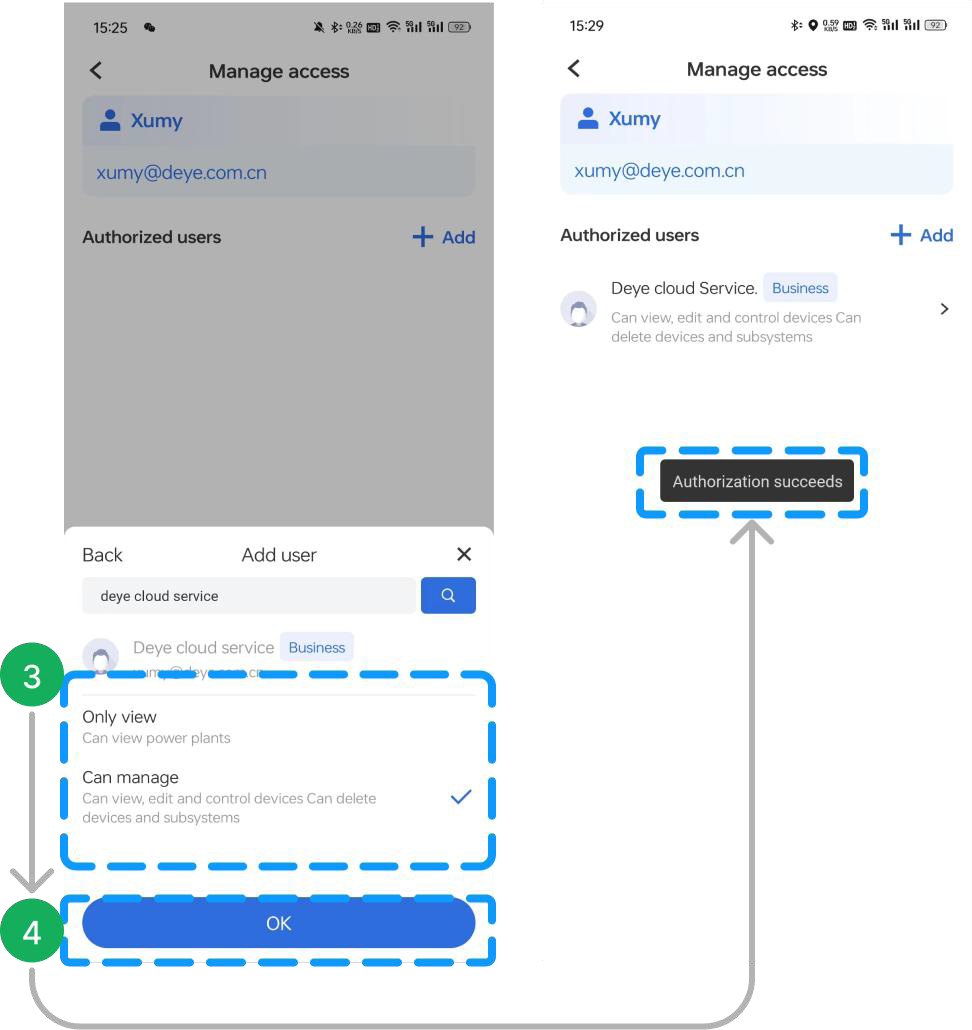
👆 Haz clic para ver imagen ampliada
🏢 4.2 Autorización de Planta para una Cuenta de Negocio
Inicie sesión en una cuenta de negocio y acceda a la página de lista de plantas.
- 🌱 Paso 1: Toque en una planta y acceda a la página «Resumen».
- ⚙️ Paso 2: Toque en el icono 【⚙️】 en la esquina superior derecha.
- 👥 Paso 3: Toque en «Gestionar Acceso» y salte a la página de autorización.
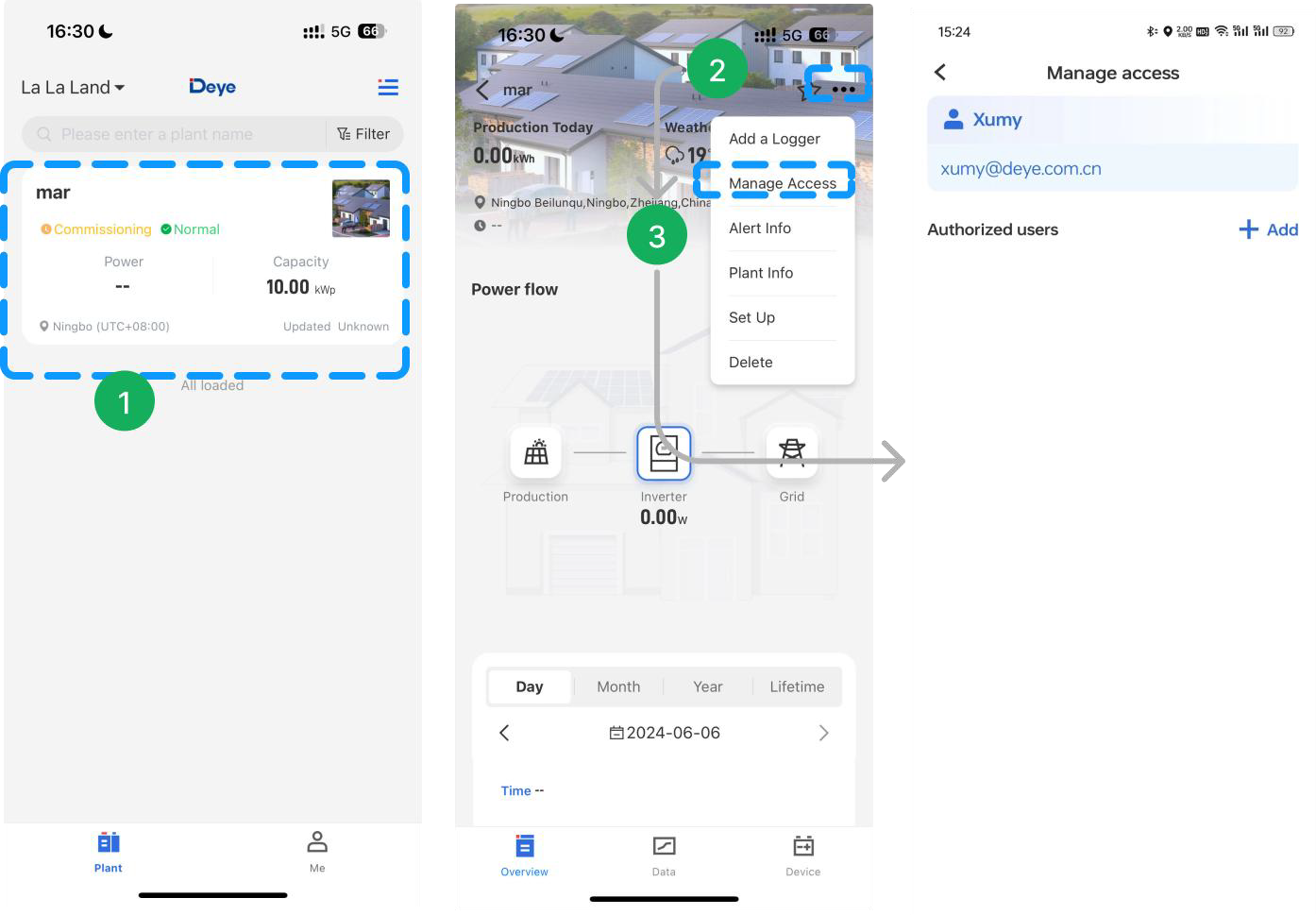
👆 Haz clic para ver imagen ampliada
➡️ 4.2.1 Autorizar la Planta a una Cuenta Personal o de Negocio
- ➕ Paso 1: Toque en 【+Añadir】.
- 👤 Paso 2: Añadir una cuenta personal (Ingrese el correo electrónico, número de teléfono o nombre del usuario personal) y toque 【🔍】; Añadir una cuenta de negocio (Ingrese el nombre completo del negocio) y toque 【🔍】. Considerando la protección de la privacidad, las cuentas aquí necesitan una búsqueda precisa. Nota: Después de la búsqueda, la cuenta de negocio tiene una etiqueta «Negocio» y la cuenta personal no tiene la etiqueta.
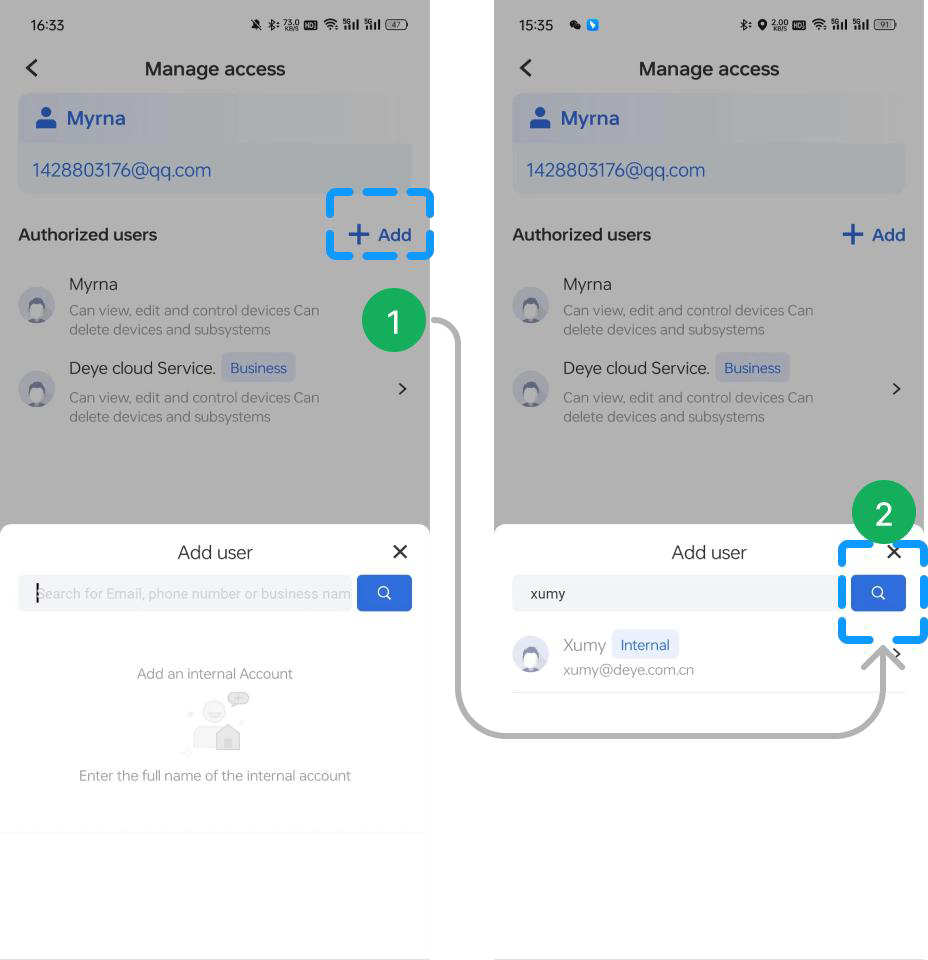
👆 Haz clic para ver imagen ampliada
- 🛡️ Paso 3: Seleccione un límite de autoridad (Seleccione uno entre Solo ver, Puede editar y Puede gestionar).
- ✅ Paso 4: Toque en 【Ok】, «Autorización exitosa» indica que la autorización se ha completado.
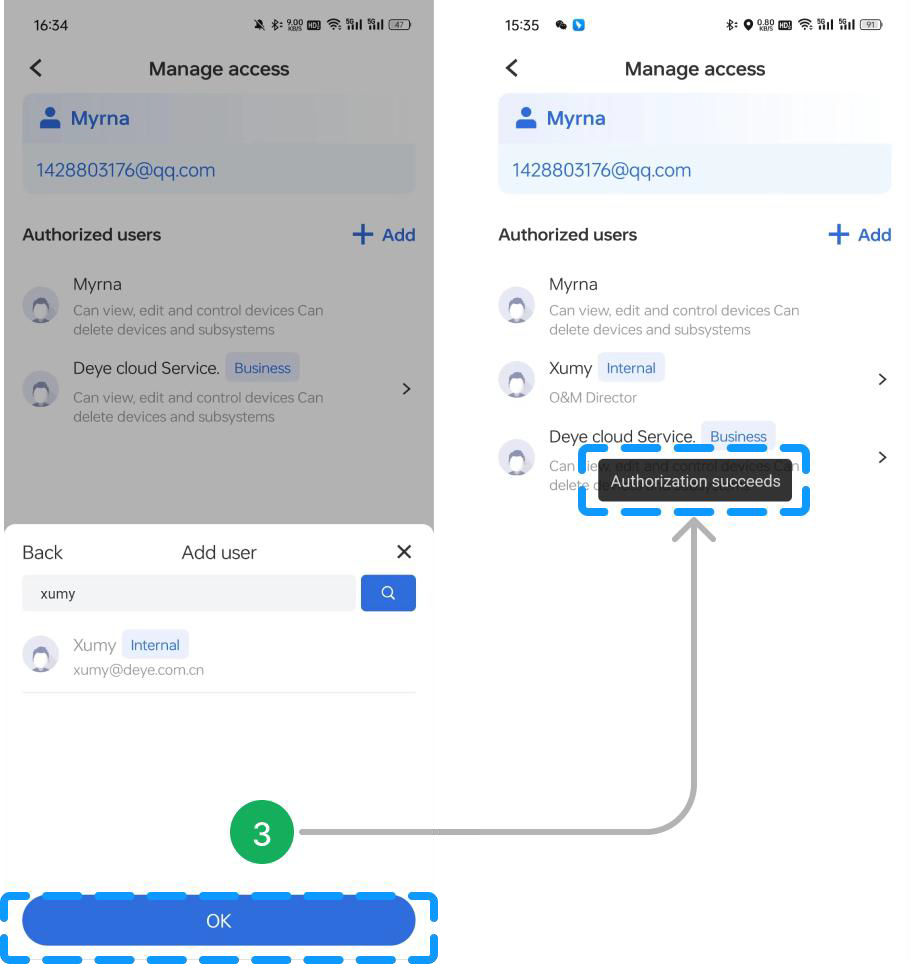
👆 Haz clic para ver imagen ampliada
➡️ 4.2.2 Autorizar la Planta a un Miembro Interno
Tome como ejemplo la autorización de miembros internos al iniciar sesión en una cuenta de negocio de planta autorizada.
- ➕ Paso 1: Toque en 【+Añadir】.
- 👤 Paso 2: Añadir un miembro interno (Ingrese el nombre completo de la cuenta interna) y toque 【🔍】.
👆 Haz clic para ver imagen ampliada
- ✅ Paso 3: Toque en 【OK】, «Autorización exitosa» indica que la autorización se ha completado. (El límite de autoridad del miembro interno está relacionado con el rol autorizado por la cuenta de negocio).
👆 Haz clic para ver imagen ampliada